
Weltweit sind rund 1,4 Milliarden iPhones aktiv im Einsatz, und Apple baut sie seit über einem Jahrzehnt mit sehr guten Kameras. Statistisch gesehen hast du zwei oder drei besessen. Das eine, das gerade in deiner Schublade liegt — das iPhone 11, das X, das 8, das du weitergegeben und dann zurückgenommen hast, als dein Kind aufgerüstet hat — hat einen Sensor und einen KI-Chip, die für die Überwachung im Innenraum völlig überdimensioniert sind. Es ist, objektiv, eine bessere Kamera als die 99-€-Plastikbox, die du sonst kaufen müsstest.
Das Einzige, was fehlt, ist die Software, die es wie eine Überwachungskamera handeln lässt. Genau das ist RECAM. Diese Anleitung führt dich durch die komplette Einrichtung — auch die Teile, die normalerweise übersprungen werden, wie wohin du es richtest und wie du es geladen hältst — damit du nicht auf halbem Weg hängen bleibst.
Liegt stattdessen ein Android-Handy in der Schublade? Diese Anleitung ist die iPhone-Version. Hier ist die Android-Version dieser Anleitung — dieselben drei Minuten, derselbe verschlüsselte Stream.
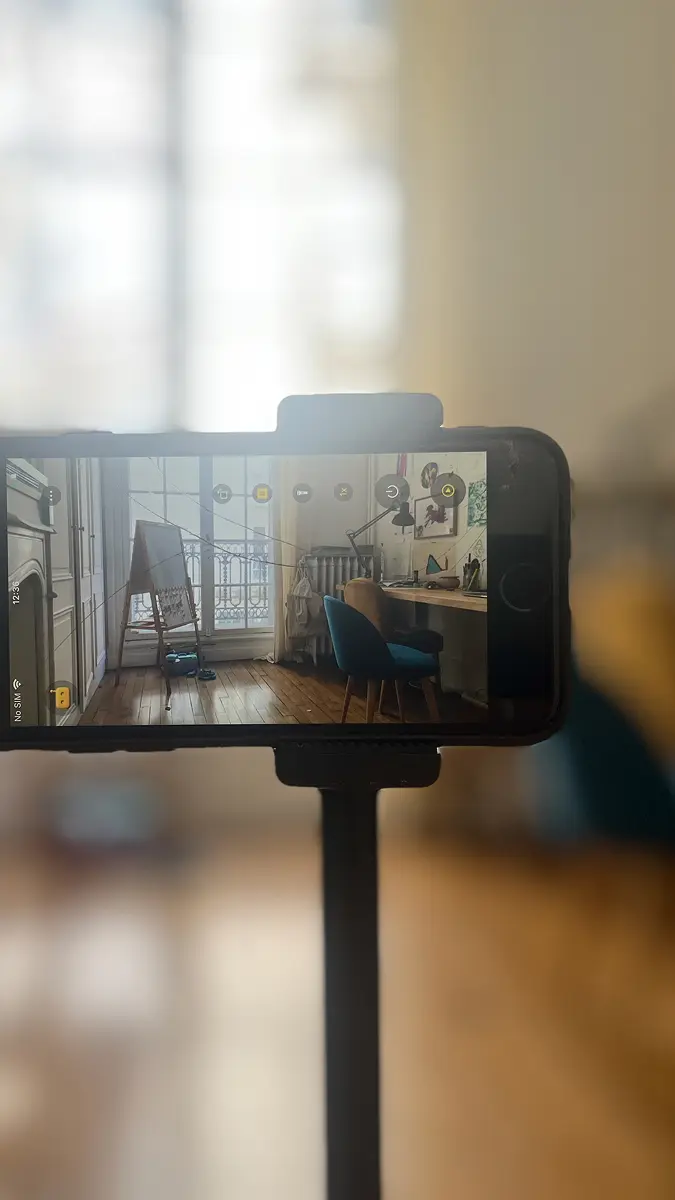
Warum dein altes iPhone tatsächlich das richtige Werkzeug ist
Drei Gründe, die den meisten nicht bewusst sind:
- Die Kamera ist wirklich gut. Ein iPhone 11 hat einen 12-MP-Sensor mit optischer Bildstabilisierung, einen weiten Bildwinkel und einen Dynamikumfang, der ein Gegenlichtfenster besser meistert als 95 % der Sicherheitskameras für Endverbraucher. Apple überdimensioniert die iPhone-Kameras aus Marketinggründen; den Überschuss erbst du.
- Der KI-Chip ist überdimensioniert. Jedes iPhone ab dem XS hat eine Neural Engine, die Vision-Modelle in Echtzeit mit einem Bruchteil eines Watts ausführt. Das ist der Chip, auf dem Face ID läuft. RECAM nutzt ihn für Personen- und Geräuscherkennung, ohne jemals ein einziges Bild in die Cloud zu senden.
- Der Preis ist null. Du besitzt es bereits. Eine Kamera, die du bereits besitzt, ist die einzige Kamera, deren Hinzunahme nichts kostet.
Was noch nicht da ist, ist die Überwachungskamera-Software — eine Möglichkeit, das iPhone durchgehend laufen zu lassen, auf relevante Ereignisse zu achten und sie mit verschlüsseltem Live-Video an dein Haupt-iPhone zu schicken. Das ist die Lücke. RECAM füllt sie.
Was du brauchst (und was nicht)
Du brauchst:
- Ein altes iPhone oder iPad mit iOS 16.3 oder neuer (iPad: iPadOS 16+). iPhone 8, X, XR, 11, SE 2. Generation und aufwärts kommen alle infrage.
- Ein Ladekabel und eine Steckdose in Reichweite des Platzes, an dem das iPhone stehen soll.
- Dein Haupt-iPhone als Betrachter, ebenfalls mit iOS 16.3+.
- Ein heimisches Wi-Fi, dem beide iPhones beitreten können.
Du brauchst NICHT:
- Einen Hub, eine Basisstation oder eine Bridge.
- Ein separates Konto oder einen „Cloud-Tarif“.
- Ethernet-Verkabelung, ein NAS oder einen Heimserver.
- Eine neue Kamera. Genau das ist der Sinn der Sache.
Raum und Blickwinkel wählen
Bevor du irgendetwas installierst, wähle, wo die Kamera leben soll. Der größte Fehler, den die meisten machen, ist zuerst zu montieren und erst danach über das Sichtfeld nachzudenken. Besser, du gehst in den Raum und fragst dich:
- Was will ich eigentlich sehen? Die Haustür von innen? Den Flur, der zu den Schlafzimmern führt? Das Babybett? Den Garagenzugang? Stelle erst die Frage.
- Wo kann ich es einstecken? Eine Kamera, die durchgehend läuft, braucht durchgehend Strom. Wähle einen Platz in Kabelreichweite einer Steckdose — oder verlege bewusst ein Verlängerungskabel.
- Wo kann ich das iPhone aufstellen? Ein Bücherregal in Brusthöhe, eine Fensterbank, die Oberseite eines Schranks, die Ecke einer Küchenarbeitsplatte. Höhere Winkel sehen mehr, ohne Gesichter zu nah zu zeigen.
- Ruinieren Blendung oder Gegenlicht das Bild? Ein iPhone, das auf ein helles Fenster zeigt, lässt jeden im Raum zur Silhouette werden. Richte es entweder vom Fenster weg, oder positioniere das iPhone am Fenster mit Blick nach draußen.
Verbringe zwei Minuten damit, und der Rest der Einrichtung ist einfach. Überspring es, und du montierst um Mitternacht neu.
Die 3-Minuten-Einrichtung, Schritt für Schritt
- Weck das alte iPhone auf. Lade es auf mindestens 50 %. Wenn es ein weitergereichtes Gerät ist, das du komplett frisch haben willst, setze es zuerst auf Werkseinstellungen zurück. Prüfe, ob es auf iOS 16.3 oder neuer läuft — Einstellungen → Allgemein → Softwareupdate.
- Installiere RECAM auf beiden iPhones. Öffne den App Store auf dem alten und auf deinem Haupt-iPhone. Suche „RECAM“ oder tippe auf diesen Link. Installiere es auf beiden.
- Öffne RECAM auf dem alten iPhone und wähle „Dieses iPhone als Kamera verwenden“. Erteile die Berechtigung für Kamera und Mikrofon. Die App zeigt einen Kopplungscode an.
- Öffne RECAM auf deinem Haupt-iPhone und wähle „Mit einer Kamera koppeln“. Scanne oder gib den Kopplungscode vom alten iPhone ein. Die beiden Geräte tauschen Schlüssel aus und richten einen Ende-zu-Ende-verschlüsselten Stream ein — nur ihr beide haltet die Schlüssel, sodass alles, was den Stream weiterleitet, blind dafür bleibt.
- Stelle die Kamera in Position und steck sie ein. Mit der Halterung, die du im vorigen Abschnitt gewählt hast. Achte darauf, dass der Bildschirm entsperrt ist und RECAM im Vordergrund läuft (die App sorgt selbst dafür, aktiv zu bleiben).
- Geh zum Testen ins Bild. Dein Haupt-iPhone sollte innerhalb einer Sekunde mit einer intelligenten Benachrichtigung und einer Live-Ansicht zum Antippen vibrieren. Wenn ja, bist du fertig. Wenn nicht, spring zur Fehlerbehebung.
Das ist das Ganze. Von „App herunterladen“ bis „intelligente Benachrichtigung auf deinem Haupt-iPhone“ sind es beim ersten Mal wirklich unter drei Minuten, bei der zweiten Kamera noch schneller.
Montage und Strom: der praktische Teil
Drei Montage-Setups decken das meiste ab, was Leute tatsächlich machen:
- Silikonständer + Ladekabel. Das Grund-Setup. Ein Silikonständer für 5 € auf einem Regal, das Ladekabel hinten heruntergeführt. Funktioniert für Kinderzimmer, Flure, Garageninnenräume, Homeoffices. Leicht umzustellen.
- Saugnapfhalterung fürs Fenster. Um eine Einfahrt, einen Garten oder eine Ladenfront von hinter der Scheibe zu beobachten. Eine Saugnapfhalterung hält das iPhone am Fenster, das Objektiv nach draußen gerichtet. In eine nahe Steckdose einstecken. Wähle ein Fenster ohne starke Blendung oder Kondenswasser.
- Magnetischer MagSafe-Puck auf einer Wandplatte. Für eine aufgeräumtere, dauerhafte Installation: klebe einen MagSafe-kompatiblen Puck auf eine Wandplatte oder Regalhalterung, lass das iPhone einrasten, verlege das Kabel hinter der Wandplatte. Sieht aus, als wäre es so geplant gewesen.
Zum Strom: eine durchgehende Steckdose schlägt jedes Mal ein reines Akku-Setup. Falls du versucht bist, es „einfach einmal am Tag zu laden“, glaub uns — wirst du nicht. Kameras funktionieren, weil sie immer an sind. Einstecken und vergessen.
Mehrere Räume: aus 2–3 iPhones Zonen machen
Die meisten Haushalte haben mehr als ein Schubladen-iPhone. Das zweite wird eine Flurkamera. Das dritte ein Kinderzimmer. Jedes koppelt sich unabhängig mit deinem Haupt-iPhone und erscheint als eigene Kachel im Betrachter.
Ein paar Muster, die gut funktionieren:
- Haustür + Hintertür. Zwei Fensterbank-Setups, zwei verschlüsselte Streams, ein Betrachter-iPhone. Deckt beide Eingänge ab, ohne ein einziges Ring an der Wand.
- Kinderzimmer + Wohnzimmer. Die Kinderzimmer-Kamera dient zugleich als Babyphone mit Geräuschalarm (zu diesem Anwendungsfall haben wir hier einen ausführlicheren Beitrag geschrieben); die Wohnzimmer-Kamera ist der Blick für die Nacht.
- Garageninnenraum + Werkstatt. Zwei Kameras, beide im selben Wi-Fi, die Werkzeug und Fahrräder überwachen — gut für Freelancer und Kreative.
Es gibt keine Gebühr pro Kamera. Das Pro-Abo für 4,99 €/Monat oder 49,99 €/Jahr gilt pro Konto, nicht pro iPhone.
Fehlerbehebung
Die drei Dinge, an denen Leute hängen bleiben:
- Die Kopplung wird nicht abgeschlossen. Stelle sicher, dass beide iPhones während der ersten Kopplung im selben Wi-Fi sind. Einmal gekoppelt, können sie in verschiedene Netzwerke wechseln.
- Die Live-Ansicht bricht ab oder Benachrichtigungen kommen langsam. Der Fernzugriff funktioniert immer, aber eine direkte Verbindung ist am schnellsten. Wenn dein Router UPnP/IGD unterstützt (die meisten Heimrouter tun das ab Werk), nutzt RECAM das für die geringste Latenz; andernfalls fällt es auf das verschlüsselte Relay zurück, das ein wenig Verzögerung hinzufügen kann. Schau in den Leitfaden zu den technischen Voraussetzungen, um den direkten Pfad zu optimieren.
- Das iPhone auf der Kameraseite sperrt immer wieder den Bildschirm. Geh zu Einstellungen → Anzeige & Helligkeit → Automatische Sperre → Nie, solange das iPhone Kameradienst hat. RECAM hält die App aktiv; du musst nur verhindern, dass iOS den Bildschirm in den Ruhezustand schickt.
Steck das iPhone ein, das du bereits hast
Du brauchst keinen Hardwarekauf, keinen Hub und keine Lernkurve. Du brauchst eine Schublade, ein Ladekabel und drei Minuten.
Lass das iPhone, das du nicht mehr genutzt hast, wieder etwas Sinnvolles tun.
Lade RECAM — kostenlos starten; mit dem Jahresabo 3 Tage lang alles von Pro gratis, danach 49,99 €/Jahr (monatlich 4,99 €, ohne Testphase); jederzeit kündbar, keine Cloud-Kopie.
FAQ
Welche iPhones funktionieren als RECAM-Kamera?
Jedes iPhone oder iPad mit iOS 16.3 / iPadOS 16 oder neuer. Ältere Modelle wie das iPhone 8, X, XR und 11 funktionieren alle gut — ihre Kameras und Neural Engines sind für die Überwachung im Innenraum immer noch ausgezeichnet. Das Betrachter-iPhone (das in deiner Tasche) braucht dasselbe OS-Minimum.
Brauche ich einen Ständer oder eine Halterung?
Alles, was das iPhone aufrecht hält, funktioniert. Ein günstiger Silikonständer, ein magnetischer MagSafe-Puck, ein flexibles Stativ oder eine Saugnapfhalterung fürs Fenster sind die häufigsten Lösungen. Achte nur darauf, dass das Objektiv freie Sicht hat und das iPhone eingesteckt ist.
Überhitzt das iPhone, wenn es rund um die Uhr läuft?
Unter normalen Innenraumbedingungen nicht. RECAM ist auf Dauerbetrieb ausgelegt und die KI auf dem Gerät ist energieeffizient. Halte das iPhone aus direktem Sonnenlicht und von Wärmequellen fern und vergrabe es nicht unter einem Kissen. Wenn du den ganzen Tag live an einen Betrachter streamst, kann ein älteres iPhone etwas warm werden.
Kann ich mehrere iPhones als verschiedene Kameras einrichten?
Ja. Du kannst mehrere alte iPhones als separate Kameras laufen lassen — eines im Kinderzimmer, eines in der Garage, eines an der Hintertür — und sie alle von deinem Haupt-iPhone aus sehen. Jede Kamera koppelt sich unabhängig und streamt Ende-zu-Ende-verschlüsselt.
Was, wenn mein Router kein UPnP unterstützt?
Kein Problem – UPnP ist nicht mehr erforderlich. RECAM verbindet deine Geräte direkt, wenn das Netzwerk es zulässt, und wenn es das nicht kann (Router ohne UPnP, CGNAT oder Mobilfunk), leitet ein verschlüsseltes blindes Relay deinen Stream automatisch weiter. Der Fernzugriff funktioniert einfach. Die Details findest du in unserem Leitfaden zu den technischen Voraussetzungen.