
世界では約14億台のiPhoneが現役で使われ、Appleは10年以上にわたって非常に優れたカメラを積み続けてきました。統計的に見れば、あなたの手元にもこれまで2〜3台はあったはずです。いま引き出しに眠っているそのiPhone — 買い替えのときに戻ってきたiPhone 11、X、8 — は、室内の防犯にはあり余るほどのセンサーとAIチップを備えています。客観的に言って、代わりに買うことになる1万5,000円ほどのプラスチックの箱より、ずっと良いカメラなのです(※価格は目安です)。
足りないのは、iPhoneを監視カメラ化するソフトウェアだけ。それが、RECAMです。このガイドでは、セットアップのすべてを順を追って説明します。どこに向けるか、どう充電を保つか。ふつうは飛ばされがちな部分まで、途中で迷わないように、ていねいに。
引き出しに眠っているのが、Androidスマホなら? このガイドはiPhone版です。Android版のガイドはこちら — 同じ3分、同じ暗号化された配信です。
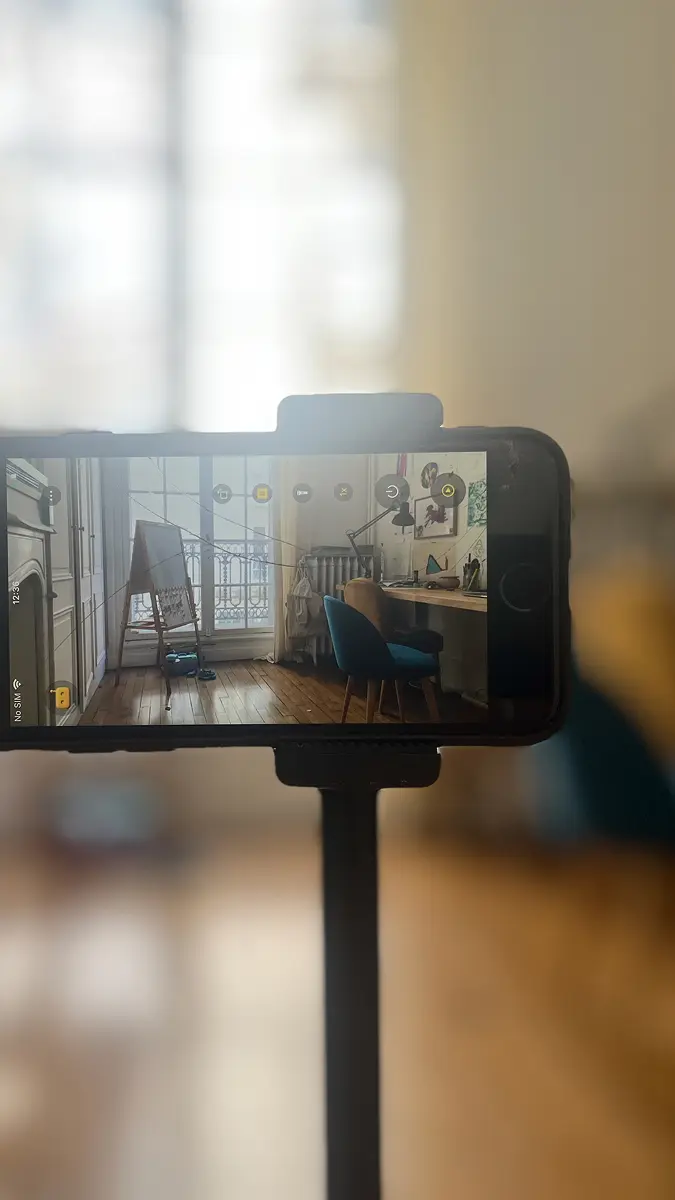
使っていないiPhoneこそ、実は最適な道具である理由
多くの人が気づいていない、3つの理由があります。
- カメラが、とにかく良い。 iPhone 11は光学式手ぶれ補正付きの1,200万画素センサーと広い画角を備え、逆光の窓も、家庭用防犯カメラの95%より上手に描き出すダイナミックレンジを持ちます。Appleはマーケティングのために、iPhoneのカメラをやりすぎなほど作り込んできました。あなたは、その恩恵をそっくり受け継いでいるのです。
- AIチップが、過剰なほど強力。 XS以降のすべてのiPhoneには、ビジョンモデルをわずか数分の1ワットでリアルタイムに動かすApple Neural Engineが載っています。Face IDを支えるのと、同じチップです。RECAMはこれを使い、フレームを一切クラウドへ送ることなく、人物と音声の検知を行います。
- 価格は、ゼロ円。 すでに持っているのですから。すでに手元にあるカメラだけが、追加コストのかからない唯一のカメラです。
まだ足りないのは、防犯カメラ用のソフトウェアだけ — iPhoneを連続して動かし、意味のあるイベントを見張り、暗号化されたライブ映像とともにメインのiPhoneへ通知を届ける仕組みです。その最後のピースを、RECAMが埋めます。
iPhoneを監視カメラ化するのに必要なもの
必要なもの:
- iOS/iPadOS 16.3以降で動く、使っていないiPhoneまたはiPad。iPhone 8、X、XR、11、SE(第2世代)以降ならすべて対象です。
- iPhoneを置く場所の近くに届く充電ケーブルとコンセント。
- モニターとして使うメインのiPhone。こちらもiOS 16.3以降。
- 両方のiPhoneが接続できる、自宅のWi-Fi。
必要ないもの:
- ハブ、ベースステーション、ブリッジ。
- 別途のアカウントや「クラウドプラン」。
- 有線LAN、NAS、ホームサーバー。
- 新しいカメラ。そこが、いちばんの狙いです。
部屋と角度を選ぶ
何かを固定する前に、まずカメラをどこに置くかを決めましょう。いちばん多い失敗は、先に取り付けてしまい、画角を後回しにすること。部屋に立って、こう自問してみてください。
- 本当に見たいのは何か? 室内から見た玄関? 寝室へ続く廊下? ベビーベッド? ガレージの入口? まず、その問いを立てます。
- どこで電源につなげるか? 連続して動くカメラには、連続した電源が必要です。コンセントからケーブルの届く場所を選ぶか、延長コードをきれいに配線します。
- どこにiPhoneを立てかけられるか? 胸の高さの本棚、窓辺、クローゼットの上、キッチンカウンターの隅。高い角度のほうが、顔を近く映しすぎずに広く見渡せます。
- まぶしさや逆光が映像を台無しにしないか? 明るい窓に向けると、部屋の中の人がシルエットになります。窓に背を向けるか、iPhoneを窓に置いて外に向けてください。
ここに2分かけておけば、あとのセットアップは驚くほどスムーズです。飛ばせば、真夜中に付け直すはめになります。
3分セットアップ、手順ごとに
- 使っていないiPhoneを起こす。 最低50%まで充電します。完全にまっさらにしたい譲り受けの端末なら、先に初期化を。iOS 16.3以降であることを確認します(設定 → 一般 → ソフトウェアアップデート)。
- 両方のiPhoneにRECAMをインストール。 使っていないiPhoneとメインのiPhoneでApp Storeを開きます。「RECAM」で検索するか、このリンクをタップ。両方にインストールします。
- 使っていないiPhoneでRECAMを開き、「このiPhoneをカメラとして使う」を選択。 カメラとマイクの利用を許可します。アプリにペアリングコードが表示されます。
- メインのiPhoneでRECAMを開き、「カメラとペアリング」を選択。 使っていないiPhoneのペアリングコードをスキャンするか入力します。2台が鍵を交換し、エンドツーエンドで暗号化したストリームを確立します。鍵を持つのはあなたの2台だけなので、配信を中継するものがあっても中身は読めません。
- カメラを所定の位置に立てかけ、電源につなぐ。 前のセクションで選んだマウントを使います。画面のロックを解除し、RECAMが前面にある状態にします(アプリが起動を保つ処理を担います)。
- 画面の前を歩いてテスト。 1秒ほどで、メインのiPhoneにスマート通知と、タップで見られるライブ映像が届くはずです。届けば完了です。届かなければ トラブルシューティング へ。
これで全部です。「アプリをダウンロード」から「メインのiPhoneにスマート通知が届く」まで、初回でも本当に3分以内。2台目は、もっと速く終わります。
設置と電源:実用的なところ
3つの設置パターンで、実際に行うことのほとんどをカバーできます。
- シリコンスタンド+充電ケーブル。 基本の構成。棚に置いた約700円のシリコンスタンドに、充電ケーブルを裏から回します。子ども部屋、廊下、ガレージの内側、ホームオフィスに向いています。位置の変更も簡単です。
- 窓用の吸盤マウント。 私道、庭、店先をガラス越しに見たいとき。吸盤マウントでiPhoneを窓に固定し、カメラを外に向けます。近くのコンセントへつなぎます。強いまぶしさや結露のない窓を選んでください。
- 壁プレート上の磁石式MagSafeパック。 よりすっきりした常設には、MagSafe対応パックを壁プレートや棚ブラケットに貼り、iPhoneをパチンと装着し、ケーブルを壁プレートの裏に通します。まるで最初から設計されていたような仕上がりです。
電源は、常時つなぐコンセントが、バッテリー頼りの構成にいつだって勝ります。「1日1回充電すればいい」と思いたくなる気持ちは分かります。でも、いずれやらなくなります。カメラは、常に動いているからこそ役に立つもの。つないだら、あとは忘れてしまいましょう。
複数部屋:2〜3台のiPhoneをゾーンにする
たいていの家庭には、引き出しに眠るiPhoneが2台以上あるものです。2台目は廊下のカメラに、3台目は子ども部屋に。それぞれがメインのiPhoneと個別にペアリングし、モニター画面に独立したタイルとして並びます。
うまくいくパターンをいくつか。
- 玄関+勝手口。 窓辺の構成を2つ、暗号化したストリームを2本、モニター用のiPhoneを1台。壁にRingを1つも付けずに、両方の出入口をカバーできます。
- 子ども部屋+リビング。 子ども部屋のカメラは、音声アラート付きのベビーモニターも兼ねます(その使い方は こちらの記事 で詳しく書きました)。リビングのカメラは、夜の見回りに。
- 室内ガレージ+作業場。 同じWi-Fi上の2台のカメラで、工具や自転車を見守ります。フリーランスやクリエイターに向いています。
カメラごとの料金はありません。月額600円または年額7,000円(税込)のサブスクリプションは、iPhoneごとではなく、アカウントごとです。
トラブルシューティング
つまずきやすいのは、次の3つです。
- ペアリングが完了しない。 最初のペアリングのあいだは、両方のiPhoneが同じWi-Fiにあることを確認してください。一度ペアリングすれば、別々のネットワークに移動できます。
- ライブ映像が途切れる、または通知が遅い。 外出先からの視聴は常に使えますが、直接接続がいちばん高速です。ルーターがUPnP/IGDに対応していれば(多くの家庭用ルーターは初期状態で対応)、RECAMはそれを使って遅延を最小化します。対応していない場合(CGNATのv6プラス/DS-Lite/MAP-Eなどを含む)は暗号化中継にフォールバックし、わずかに遅延が増えることがあります。直接接続を最適化する方法は 技術要件ガイドをご覧ください。
- カメラ側のiPhoneが画面をロックし続ける。 カメラとして使っているあいだは、設定 → 画面表示と明るさ → 自動ロック → なし にします。RECAMがアプリを動かし続けるので、あとはiOSが画面をスリープしないようにするだけです。
すでに持っているiPhoneを、つなぐだけ
ハードウェアの購入も、ハブも、面倒な学習も要りません。必要なのは、引き出しの中のiPhone、充電ケーブル、そして3分です。
使わなくなったiPhoneに、もう一度、役目を。
RECAMを入手 — 基本無料、オプションのProは月額600円または年額7,000円(税込)、契約の縛りなし、クラウドは必須ではありません。
よくある質問
どのiPhoneがRECAMのカメラとして使えますか?
iOS/iPadOS 16.3以降のiPhoneまたはiPadなら使えます。iPhone 8、X、XR、11などの古いモデルもよく動きます。カメラもApple Neural Engineも、室内の防犯にはいまだ十分すぎる性能です。モニター側のiPhone(ポケットに入れるほう)も、同じOS要件を満たす必要があります。
スタンドやマウントは必要ですか?
iPhoneを立てて保持できるものなら何でも構いません。安価なシリコンスタンド、磁石式のMagSafeパック、フレキシブルな三脚、窓に貼る吸盤マウントが一般的です。レンズの視界がはっきり開けていて、iPhoneが電源につながっていることだけ確認してください。
24時間動かすとiPhoneは過熱しますか?
通常の室内環境なら過熱しません。RECAMは連続稼働を前提に設計され、オンデバイスAIは省電力です。直射日光や熱源を避け、クッションの下などに埋めないでください。古いモデルで一日中4Kをモニターに配信すると、多少の温かさは出ます。
複数のiPhoneを別々のカメラとして設定できますか?
はい。複数の使っていないiPhoneを別々のカメラとして動かせます。1台を子ども部屋、1台をガレージ、1台を勝手口に置き、すべてメインのiPhoneから見られます。各カメラは個別にペアリングし、エンドツーエンドで暗号化して配信します。
ルーターがUPnPに対応していない場合は?
問題ありません — UPnPはもう必須ではありません。RECAMはネットワークが許せばデバイス同士を直接つなぎ、直接つなげないとき(UPnP非対応のルーター、CGNAT、モバイル回線など)は、暗号化されたままの映像をブラインド中継が自動で転送します。日本に多いv6プラス/DS-Lite/MAP-EなどのCGNAT回線でも、外出先からの視聴はそのまま使えます。より高速な完全直接接続を狙いたい場合の手動設定については、技術要件ガイドをご覧ください。