
Environ 1,4 milliard d’iPhone sont en service dans le monde, et Apple en fabrique avec de très bonnes caméras depuis plus de dix ans. Statistiquement, vous en avez possédé deux ou trois. Celui qui dort dans votre tiroir en ce moment — l’iPhone 11, le X, le 8 que vous aviez donné à votre enfant avant de le récupérer quand il a changé — embarque un capteur et une puce IA largement surdimensionnés pour la surveillance intérieure. C’est, objectivement, une meilleure caméra que la boîte en plastique à 99 € que vous achèteriez autrement.
La seule chose qui manque, c’est le logiciel qui le fait fonctionner comme une caméra de surveillance. C’est ce que RECAM est. Ce guide vous accompagne sur toute l’installation — les détails que personne ne prend la peine d’expliquer, comme où viser et comment garder l’appareil chargé — pour que vous ne restiez pas coincé en plein milieu.
C’est plutôt un Android qui dort dans votre tiroir ? Ce guide est la version iPhone. Voici la version Android de ce guide — les mêmes trois minutes, le même flux chiffré.
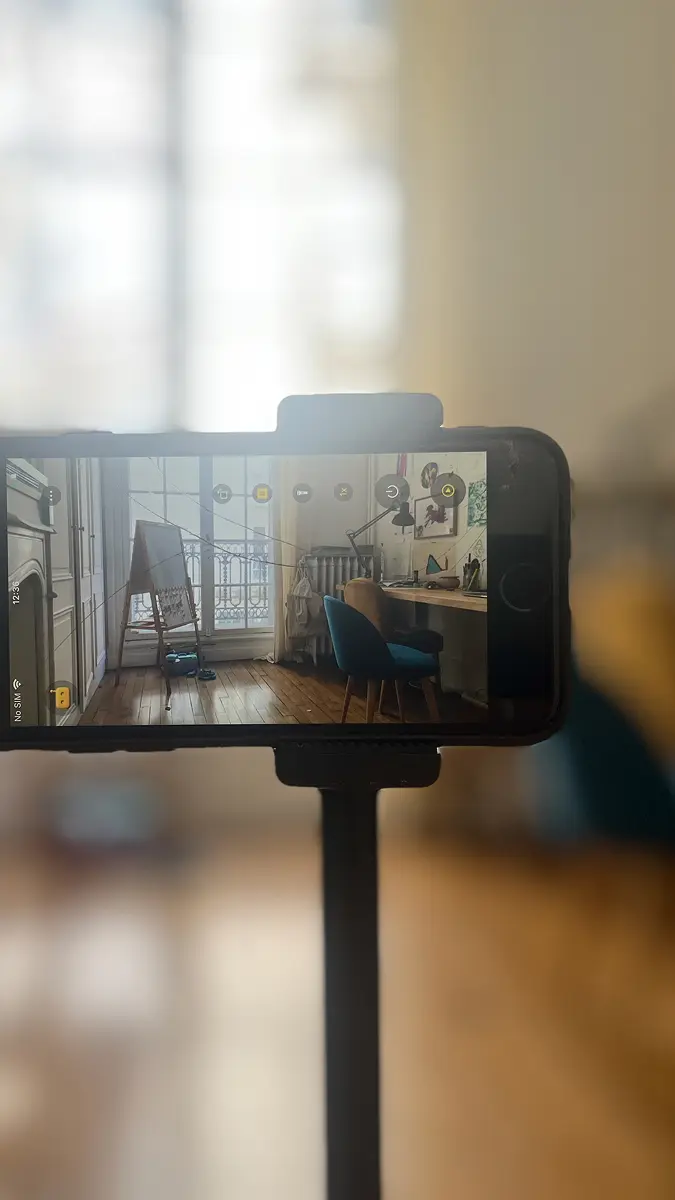
Vidéosurveillance : pourquoi votre ancien iPhone est le bon outil
Trois raisons que peu de gens réalisent :
- La caméra est vraiment bonne. Un iPhone 11 a un capteur 12 Mpx avec stabilisation optique, un grand angle large et une plage dynamique qui gère un contre-jour mieux que 95 % des caméras de surveillance grand public. Apple sur-conçoit les caméras de l’iPhone pour des raisons marketing ; vous héritez du surplus.
- La puce IA est surdimensionnée. Tous les iPhone depuis le XS embarquent un Neural Engine qui fait tourner des modèles de vision en temps réel pour une fraction de watt. C’est la puce sur laquelle tourne Face ID. RECAM s’en sert pour détecter les personnes et les sons sans jamais envoyer la moindre image dans le cloud.
- Le prix est zéro. Vous le possédez déjà. Une caméra que vous possédez déjà est la seule caméra qui ne coûte rien à ajouter.
Ce qui n’est pas encore là, c’est le logiciel de caméra de surveillance — un moyen de faire tourner l’iPhone en continu, de surveiller les événements significatifs et de les pousser à votre iPhone principal avec une vue en direct chiffrée. C’est le trou dans le marché. RECAM le bouche.
Ce qu’il vous faut (et ce qu’il ne vous faut pas)
Il vous faut :
- Un ancien iPhone ou iPad sous iOS 16.3 ou ultérieur (iPad : iPadOS 16+). iPhone 8, X, XR, 11, SE 2ᵉ génération et au-delà, tous éligibles.
- Un câble de charge et une prise à portée de l’endroit où le téléphone vivra.
- Votre iPhone principal comme écran, lui aussi sous iOS 16.3+.
- Une connexion Wi-Fi à laquelle les deux téléphones peuvent se connecter.
Il ne vous faut PAS :
- De hub, de station de base ni de pont.
- De compte séparé ni de « forfait cloud ».
- De câblage Ethernet, de NAS ni de serveur maison.
- De nouvelle caméra. C’est tout l’intérêt.
Choisir la pièce et l’angle
Avant de fixer quoi que ce soit, choisissez où la caméra va vivre. La plus grosse erreur, c’est de fixer d’abord et de réfléchir au cadre ensuite. Mieux vaut entrer dans la pièce et se demander :
- Qu’est-ce que je veux vraiment voir ? La porte d’entrée depuis l’intérieur ? Le couloir qui mène aux chambres ? Le berceau ? L’accès au garage ? Posez la question d’abord.
- Où puis-je brancher ? Une caméra qui tourne en continu a besoin d’une alimentation continue. Choisissez un endroit à portée de câble d’une prise — ou utilisez une rallonge installée proprement.
- Où puis-je caler le téléphone ? Une étagère à hauteur de poitrine, un rebord de fenêtre, le haut d’une armoire, le coin d’un plan de travail. Les angles hauts couvrent plus sans capter de visages trop proches.
- Un éblouissement ou un contre-jour va-t-il ruiner l’image ? Un téléphone face à une fenêtre éclairée mettra en silhouette tout ce qui se passe dans la pièce. Détournez-vous de la fenêtre, ou alors placez le téléphone à la fenêtre, objectif vers l’extérieur.
Passez deux minutes là-dessus et tout le reste est facile. Sautez cette étape et vous démonterez tout à minuit.
L’installation en 3 minutes, étape par étape
- Réveillez l’ancien iPhone. Chargez-le à 50 % minimum. Si c’est un téléphone hérité que vous voulez repartir totalement neuf, faites une réinitialisation d’usine d’abord. Vérifiez qu’il tourne sous iOS 16.3 ou ultérieur — Réglages → Général → Mise à jour logicielle.
- Installez RECAM sur les deux téléphones. Ouvrez l’App Store sur l’ancien iPhone et sur votre iPhone principal. Cherchez « RECAM » ou passez par ce lien. Installez sur les deux.
- Ouvrez RECAM sur l’ancien iPhone et choisissez « Utiliser cet iPhone comme caméra ». Autorisez la caméra et le micro. L’app affiche un code d’appairage.
- Ouvrez RECAM sur votre iPhone principal et choisissez « Appairer avec une caméra ». Scannez ou saisissez le code de l’ancien iPhone. Les deux appareils échangent leurs clés et verrouillent un flux chiffré de bout en bout — vous seuls détenez les clés, si bien que tout ce qui aide à relayer le flux reste aveugle à son contenu.
- Calez la caméra à sa place et branchez-la. Avec le support choisi à l’étape précédente. Assurez-vous que l’écran reste actif et que RECAM est au premier plan (l’app gère le reste).
- Entrez dans le champ pour tester. Votre iPhone principal doit vibrer en moins d’une seconde avec une alerte intelligente et une vue en direct au toucher. Si oui, c’est terminé. Si non, allez au dépannage.
C’est tout. De « je télécharge l’app » à « alerte intelligente sur mon téléphone principal », il y a vraiment moins de trois minutes la première fois, encore moins à la deuxième caméra.
Fixation et alimentation : le côté pratique
Trois configurations couvrent presque tous les cas réels :
- Support silicone + câble de charge. La base. Un support silicone à 5 € sur une étagère, câble de charge passé à l’arrière. Idéal pour les chambres, couloirs, intérieurs de garage, bureaux. Facile à repositionner.
- Support à ventouse pour fenêtre. Pour surveiller une allée, un jardin, une vitrine depuis l’intérieur. Un support à ventouse maintient le téléphone à la vitre, objectif vers l’extérieur. Branchez sur une prise proche. Choisissez une fenêtre sans gros éblouissement ni condensation.
- Puck MagSafe magnétique sur une plaque murale. Pour une installation permanente plus propre : collez un puck compatible MagSafe sur une plaque ou un support, clipsez l’iPhone, faites passer le câble derrière la plaque. On dirait que c’est conçu pour.
Pour l’alimentation : une prise murale en continu bat toujours une configuration sur batterie. Si vous êtes tenté de « juste recharger une fois par jour », faites-nous confiance — vous ne le ferez pas. Les caméras fonctionnent parce qu’elles sont toujours en marche. Branchez et oubliez.
Multi-pièce : transformer 2–3 iPhone en zones
La plupart des foyers ont plus d’un iPhone « de tiroir ». Le deuxième devient une caméra de couloir. Le troisième, une caméra de chambre de bébé. Chacun s’appaire indépendamment avec votre iPhone principal et apparaît comme une vignette à part dans l’écran de visualisation.
Quelques configurations qui fonctionnent bien :
- Porte d’entrée + porte arrière. Deux configurations sur rebord de fenêtre, deux flux chiffrés, un seul iPhone écran. Vous couvrez les deux entrées sans le moindre Ring au mur.
- Chambre de bébé + salon. La caméra chambre fait office de babyphone avec alertes sonores (on a écrit un papier dédié à ce cas d’usage ici) ; la caméra salon, c’est le coup d’œil du soir.
- Intérieur de garage + atelier. Deux caméras, même Wi-Fi, qui surveillent outils et vélos — utile pour les indépendants et créateurs.
Pas de frais par caméra. L’abonnement Pro (4,99 €/mois ou 49,99 €/an) est par compte, pas par iPhone.
Dépannage
Les trois pièges les plus fréquents :
- L’appairage ne se termine pas. Vérifiez que les deux téléphones sont sur le même Wi-Fi pendant l’appairage initial. Une fois appairés, ils peuvent passer sur des réseaux différents.
- La vue en direct se coupe ou les alertes arrivent en retard. La consultation à distance fonctionne toujours, mais une liaison directe est plus rapide. Si votre routeur prend en charge l’UPnP/IGD (la plupart des box grand public le font, sans configuration), RECAM s’en sert pour la latence la plus basse ; sinon, il bascule sur le relais chiffré, ce qui peut ajouter un léger délai. Consultez le guide des prérequis techniques pour optimiser la liaison directe.
- L’iPhone côté caméra continue de verrouiller son écran. Allez dans Réglages → Affichage et luminosité → Verrouillage automatique → Jamais pendant qu’il est en service. RECAM garde l’app active ; il faut juste empêcher iOS d’éteindre l’écran.
Branchez l’iPhone que vous avez déjà
Pas besoin d’achat matériel, de hub, ni de courbe d’apprentissage. Il vous faut un tiroir, un câble de charge et trois minutes.
Refaites servir à quelque chose l’iPhone que vous aviez cessé d’utiliser.
Obtenez RECAM — gratuit pour commencer ; tout Pro gratuit pendant 3 jours avec l’abonnement annuel, puis 49,99 €/an (mensuel : 4,99 €, sans essai) ; résiliable à tout moment, sans cloud obligatoire.
FAQ
Quels iPhone fonctionnent comme caméra RECAM ?
Tout iPhone ou iPad sous iOS 16.3 / iPadOS 16 ou ultérieur. Les anciens modèles comme l’iPhone 8, X, XR et 11 fonctionnent très bien — leurs capteurs et leurs Neural Engine restent excellents pour la surveillance intérieure. L’iPhone côté écran (celui dans votre poche) doit respecter la même version minimale.
Faut-il un support ou un pied ?
N’importe quoi qui tienne le téléphone à la verticale fait l’affaire. Un support en silicone à 5 €, un puck MagSafe magnétique, un trépied flexible ou un support à ventouse pour vitre sont les solutions les plus courantes. Vérifiez juste que l’objectif voit bien la scène et que le téléphone est branché.
L’iPhone va-t-il chauffer en tournant 24h/24 ?
Pas dans des conditions intérieures normales. RECAM est conçu pour tourner en continu et l’IA embarquée est économe en énergie. Évitez le plein soleil et les sources de chaleur, et ne l’enterrez pas sous un coussin. Si vous diffusez toute la journée vers un écran sur un modèle plus ancien, attendez-vous à un peu de tiédeur.
Puis-je installer plusieurs iPhone comme caméras différentes ?
Oui. Vous pouvez faire tourner plusieurs anciens iPhone comme caméras séparées — un dans la chambre de bébé, un dans le garage, un sur la porte arrière — et tous les consulter depuis votre iPhone principal. Chaque caméra s’appaire indépendamment et diffuse en chiffré de bout en bout.
Et si mon routeur ne prend pas en charge l’UPnP ?
Aucun souci — l’UPnP n’est plus nécessaire. RECAM relie vos appareils en direct quand le réseau le permet, et quand ce n’est pas possible (routeurs sans UPnP, CGNAT ou données mobiles), un relais aveugle chiffré transmet automatiquement votre flux. La consultation à distance fonctionne, tout simplement. Consultez notre guide des prérequis techniques pour les détails.