Como cámara
Filma la habitación en la que está.
- Cámara integrada, webcam USB o tu iPhone
- Sigue vigilando desde la barra de menús
- Alertas en tu iPhone, iPad, otro Mac o un móvil Android
Mac App Store · macOS 13 o posterior
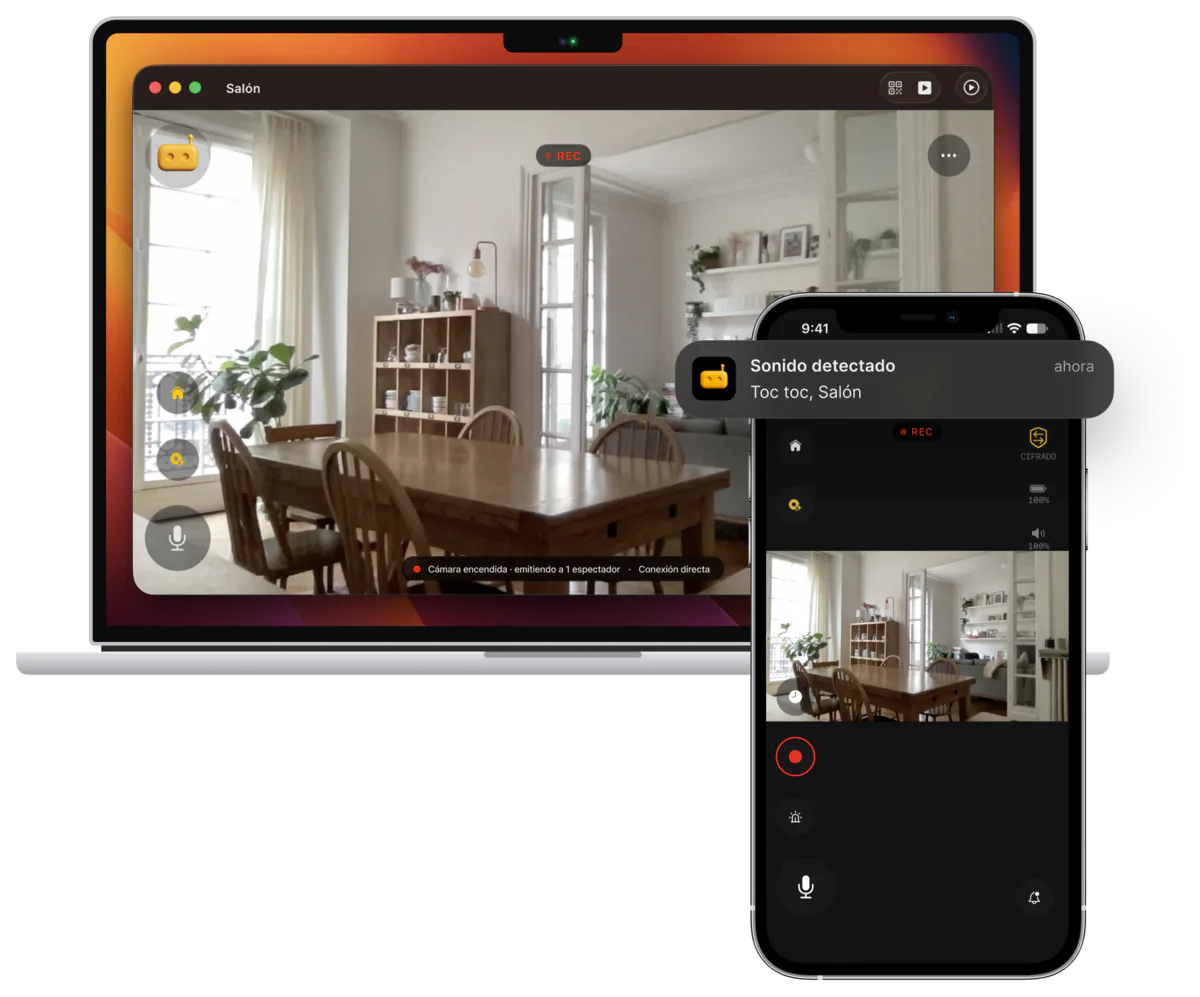
El Mac que se queda en casa filma la habitación en la que está y avisa a tu móvil. El Mac de tu mesa muestra todas tus cámaras, incluso en una ventana pequeña que flota sobre tu trabajo. La misma app que en tu iPhone. Un solo escaneo de QR.
Directo y alertas gratis tus 3 primeros días; después, con RECAM Pro.
Chip de Apple o Intel · Sin cuenta · Se empareja con iPhone, iPad, otros Mac y Android
Dos roles
Como cámara
Como pantalla
Un rol cada vez: un Mac mira o es la cámara. Cambiar de rol… en el menú Archivo lo cambia.
El Mac como cámara
El iMac del recibidor. El MacBook que se jubiló en una estantería. Un Mac mini con una webcam. Cualquier Mac con macOS 13 Ventura o posterior, con chip de Apple o Intel, puede filmar la habitación en la que está y enviar lo que ve a tu móvil.
En un MacBook o un iMac.
Para un Mac mini, un Mac Studio o un Mac Pro, o para un ángulo mejor.
Con la Cámara de Continuidad: RECAM necesita macOS 14 para usarla.
Hasta 1080p a 30 fps, si la webcam puede.
Desde el directo, haz sonar una sirena por los altavoces del Mac, o por el altavoz por el que suene. En una cámara con el perfil Vigilabebés, suena una nana o ruido blanco en su lugar. Suena al volumen del Mac, y RECAM te avisa cuando está demasiado bajo.
Sirena o nana por los altavoces de tu MacLos clips se graban en el disco del propio Mac y en ningún otro sitio.
Convierte un MacBook viejo o un iMac en cámara de seguridadEl Mac como pantalla
El iPhone que ya no usas en el cuarto del bebé, el viejo móvil Android junto a la ventana, el iMac del recibidor: todos están en una barra lateral. Elige uno y el directo llena la ventana, o toda la pantalla con ⌘F.
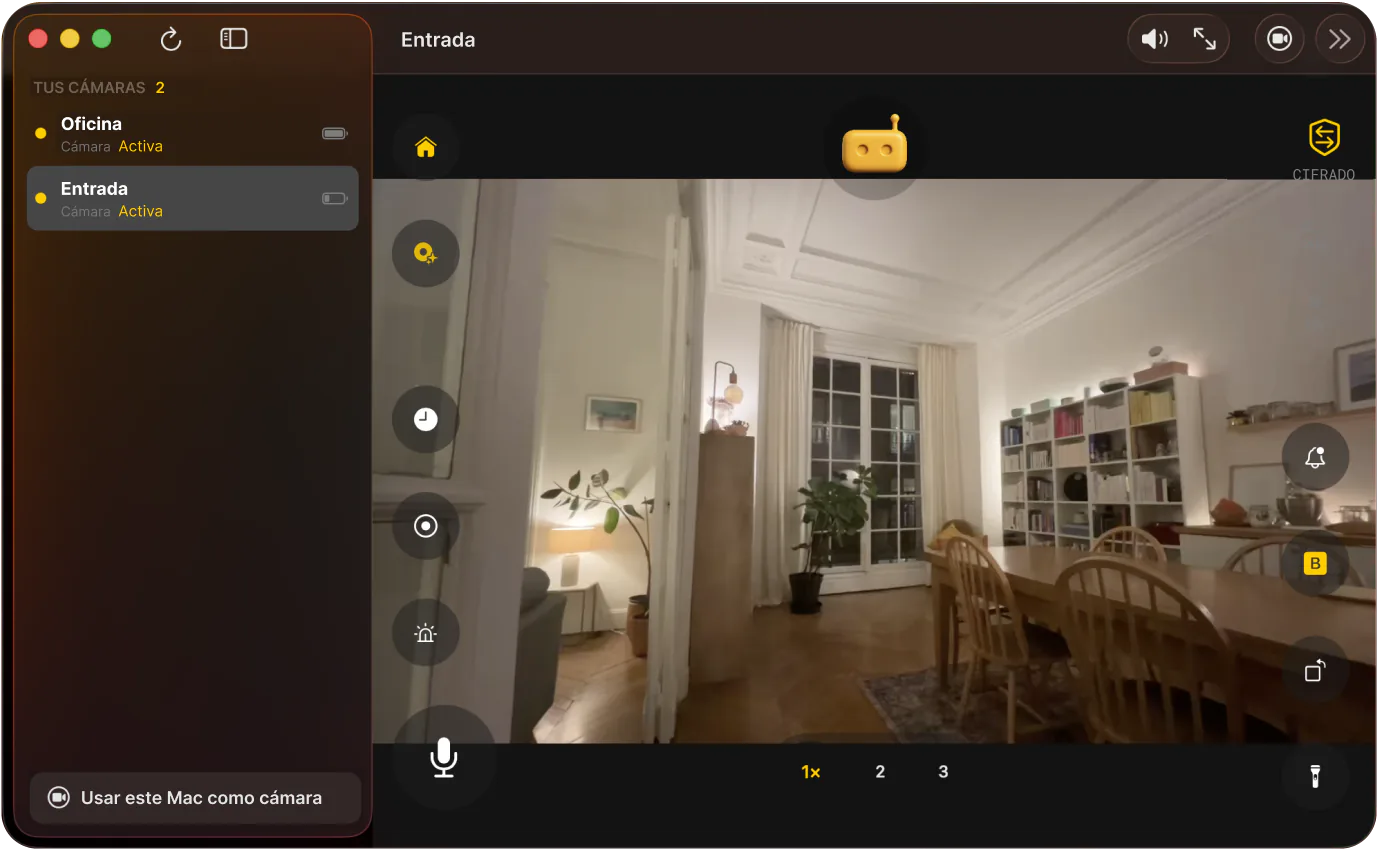
Miniventana · ⌥⌘P
Pulsa ⌥⌘P y el directo se reduce a una ventana pequeña que se queda encima de todas las apps, en todos los escritorios, incluso sobre apps a pantalla completa. Arrástrala adonde menos moleste. Haz doble clic en ella para recuperar la ventana completa.
Se ve si compartes toda la pantalla.
Una cámara en imagen en imagen en tu Mac mientras trabajasDirecto y alertas gratis tus 3 primeros días; después, con RECAM Pro.
Teclado
Mensaje de voz: una pulsación lo inicia, grabas hasta 30 segundos y suena en voz alta en la cámara. Se entrega, no es una llamada.
Con lo que ya tienes
Un Mac se empareja con un iPhone, un iPad, otro Mac o un móvil Android, en cualquier dirección, con un solo escaneo de QR. Sin cuenta y sin hub que comprar.
La misma app que en tu iPhone y tu iPad.
Privacidad
Tus imágenes nunca salen del dispositivo para analizarse: ni un solo fotograma.
Cifrado en el dispositivo-cámara, descifrado en el tuyo. Nada en medio puede leer ni un fotograma.
Directo entre tus dispositivos cuando tu red lo permite. Si no, un relé reenvía paquetes cifrados que no puede leer, guardar ni ver.
Un Mac que hace de cámara graba en su propio disco. La reproducción usa el mismo cifrado.
Al escanearlo se entrega la llave de cifrado, por eso RECAM mantiene el código fuera de las capturas de pantalla y de la pantalla compartida.
Precios
Sin cuenta y sin datos de pago para empezar.
Gratis
Sin cuenta
4,99 €/mes
o 49,99 € al año
Una sola suscripción cubre tu iPhone, tu iPad y tu Mac con la misma Cuenta de Apple.
Preguntas frecuentes
Sí. Es la misma RECAM que en tu iPhone y tu iPad, desde el Mac App Store, y se empareja igual, con un solo escaneo de QR. Una suscripción a RECAM Pro cubre tu iPhone, tu iPad y tu Mac con la misma Cuenta de Apple. Un Mac hace una sola cosa a la vez: mira tus cámaras o es la cámara, y Cambiar de rol… en el menú Archivo lo cambia.
Cualquier Mac con macOS 13 Ventura o posterior, con chip de Apple o Intel. Para comprobarlo, abre el menú Apple → Acerca de este Mac. Un Mac mini, un Mac Studio o un Mac Pro no tiene cámara integrada: para ser la cámara necesita una webcam USB o un iPhone con la Cámara de Continuidad (macOS 14 o posterior). Para mirar, puede añadir una cámara escaneando su código QR con una webcam, o abriendo un enlace compartido por el propietario de la cámara.
Sí, con la Cámara de Continuidad, en macOS 14 o posterior. Apple ofrece la función desde macOS 13, pero RECAM necesita macOS 14 para usarla. Es útil para un Mac sin cámara propia. Un iPhone que ya no usas también puede ser la cámara por sí solo: instala RECAM en él y deja el Mac fuera.
No. Cerrar la tapa pone el Mac en reposo, y un Mac en reposo no filma nada. Deja la tapa abierta y el MacBook enchufado. RECAM mantiene el Mac despierto mientras transmite, y la pantalla puede apagarse.
Sí. Las alertas llegan al Centro de notificaciones, y RECAM sigue funcionando desde la barra de menús cuando cierras la ventana, salvo que desactives ese ajuste. Un Mac que hace de cámara también sigue vigilando. Para detenerlo del todo, sal desde el icono de RECAM en la barra de menús.
Sí, en las dos direcciones. Un móvil Android puede ser la cámara que mira tu Mac, y un Mac puede ser la cámara que miras desde un móvil Android.
La descarga es gratis y no necesita cuenta. El directo y las alertas son gratis tus 3 primeros días. Después, los dos necesitan RECAM Pro, mensual o anual. La reproducción de clips, la sirena o la nana, los mensajes de voz y los receptores adicionales forman parte de RECAM Pro.
Filma la habitación o mira todas tus cámaras. macOS 13 Ventura o posterior.
 Sonido detectado