カメラとして
置いた部屋を撮影。
- 内蔵カメラ、USBウェブカメラ、またはiPhone
- メニューバーから見守りを続行
- iPhone、iPad、ほかのMac、Androidスマホに通知
Mac App Store · macOS 13以降
家に残るMacは、置いてある部屋を撮影してスマホに通知します。デスクのMacは、手持ちのすべてのカメラを表示。作業中の画面の上に浮かぶ小さなウインドウでも見られます。iPhoneと同じアプリで、QRスキャンは1回だけ。
最初の3日間はライブ映像と通知が無料。その後はRECAM Proでご利用いただけます。
AppleシリコンでもIntelでも · アカウント不要 · iPhone、iPad、ほかのMac、Androidとペアリング
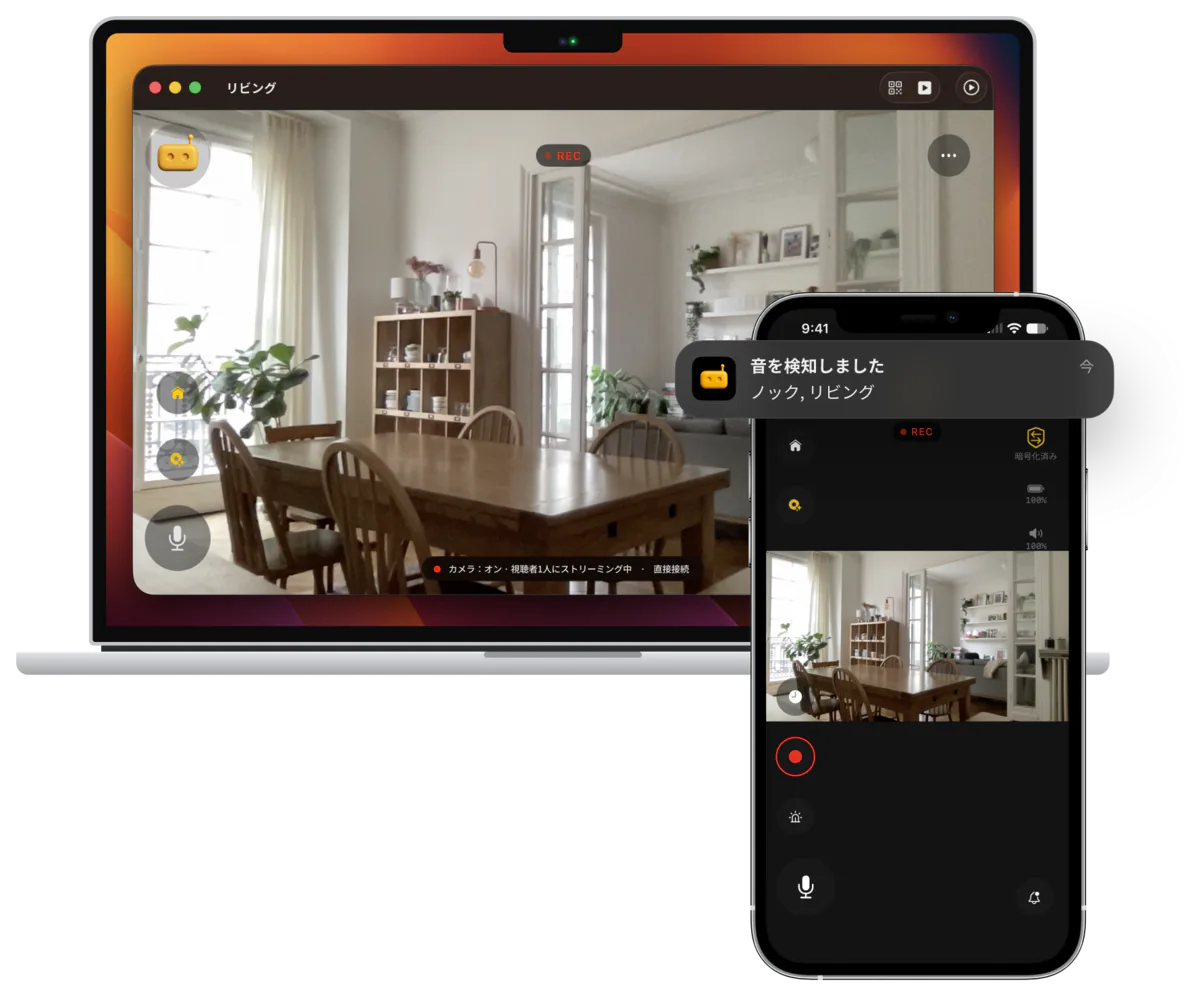
カメラとしてのMac
玄関ホールのiMac。棚で引退したMacBook。ウェブカメラをつないだMac mini。macOS 13 Ventura以降のMacなら、AppleシリコンでもIntelでも、置いてある部屋を撮影して、映った様子をスマホに届けられます。
MacBookやiMacで。
Mac mini、Mac Studio、Mac Proに。より良い角度が欲しいときにも。
連係カメラで使えます(RECAMではmacOS 14以降が必要)。
ウェブカメラが対応していれば、最大1080p・30fps。
ライブ映像から、Macのスピーカー、またはMacの音声出力先のスピーカーでサイレンを鳴らせます。「ベビーモニター」のカメラでは、代わりに子守唄かホワイトノイズが流れます。音はMacの音量で鳴り、低すぎるときはRECAMがお知らせします。
MacのスピーカーでクリップはそのMacのディスクだけに録画されます。
使っていないMacBookやiMacを画面としてのMac
子ども部屋の使っていないiPhone、窓辺の古いAndroidスマホ、玄関ホールのiMac。すべてサイドバーに並びます。選ぶとライブ映像がウインドウいっぱいに、⌘Fなら画面全体に広がります。
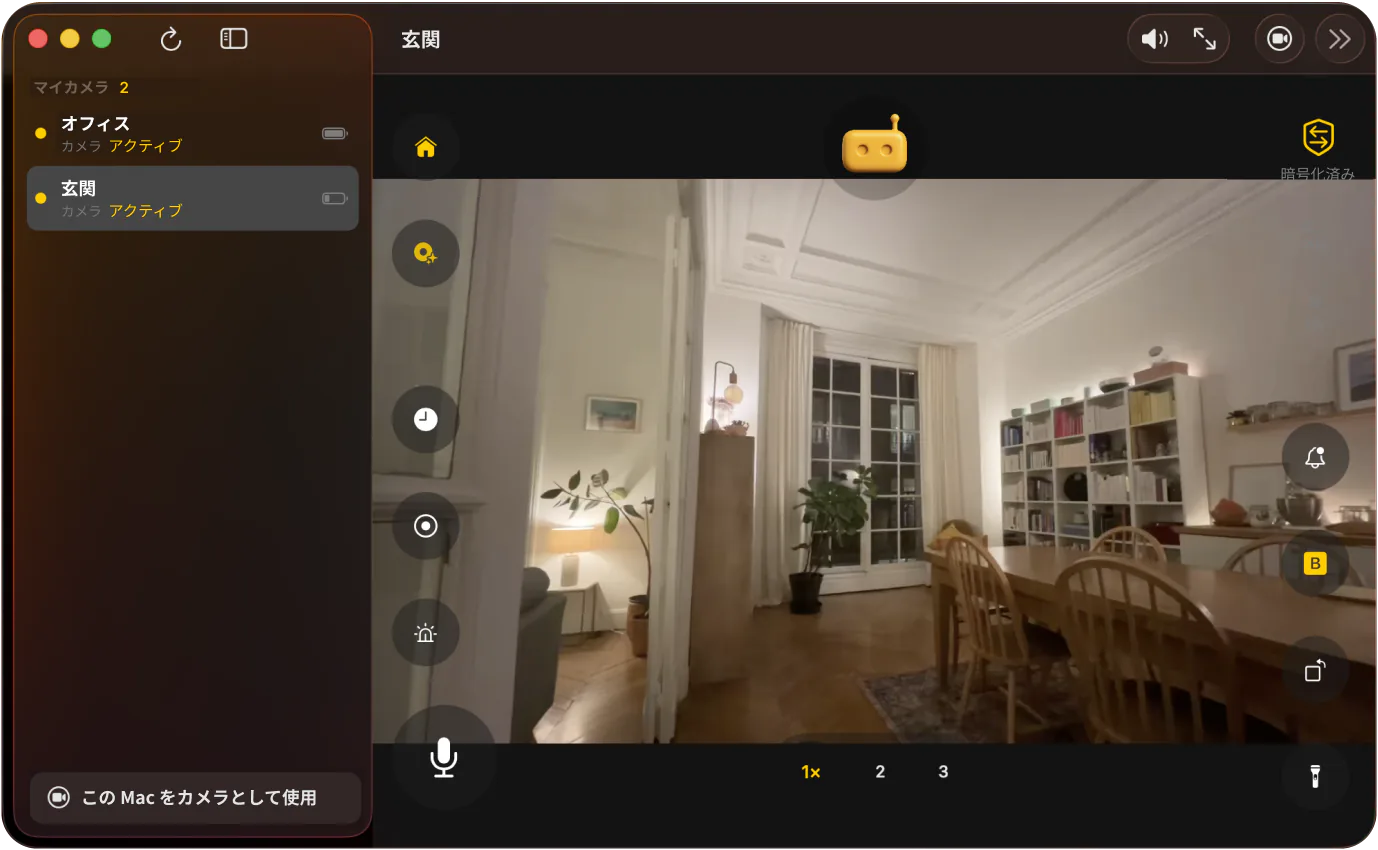
ミニウインドウ · ⌥⌘P
⌥⌘Pを押すと、ライブ映像が小さなウインドウになり、すべてのアプリの手前に、どのデスクトップでも、フルスクリーンのアプリの上にも表示されます。邪魔にならない場所までドラッグし、ダブルクリックすれば通常のウインドウに戻ります。
画面全体を共有すると、相手にも見えます。
作業中もMacの画面の隅にカメラを最初の3日間はライブ映像と通知が無料。その後はRECAM Proでご利用いただけます。
キーボード
ボイスメッセージ:1回押して最長30秒まで録音すると、カメラ側で声が流れます。通話ではなく、届けるメッセージです。
手持ちの機器で
MacはiPhone、iPad、ほかのMac、Androidスマホと、どちら向きでも、QRスキャン1回でペアリングできます。アカウント不要、ハブの購入も不要です。
iPhoneやiPadと同じアプリです。
プライバシー
分析のために映像が端末の外に出ることはありません。1フレームたりとも。
カメラ側の端末で暗号化し、見る側の端末で復号。途中の誰にも、1フレームも読めません。
ネットワークが許せば端末同士を直接接続。できないときは、中継が暗号化されたパケットを転送するだけで、読むことも、保存も、閲覧もできません。
カメラにしたMacは、自分のディスクに録画します。再生も同じ暗号化を通ります。
QRコードを読み取ると暗号鍵が渡されるため、RECAMはこのコードをスクリーンショットや画面共有に写らないようにしています。
料金
始めるのにアカウントも支払い情報も不要です。
無料
アカウント不要
600円/月
年額プランは7,000円(いずれも税込)
1つのサブスクリプションで、同じApple AccountのiPhone、iPad、Macに対応します。
FAQ
はい。iPhoneやiPadと同じRECAMをMac App Storeから入手でき、ペアリングも同じくQRスキャン1回です。RECAM Proのサブスクリプション1つで、同じApple AccountのiPhone、iPad、Macに対応します。Macの役割は一度にひとつで、カメラを見るか、カメラになるかのどちらかです。切り替えは「ファイル」メニューの「役割を切り替え…」で行います。
macOS 13 Ventura以降のMacなら、AppleシリコンでもIntelでも使えます。確認するには、アップルメニュー →「このMacについて」を開きます。Mac mini、Mac Studio、Mac Proには内蔵カメラがありません。カメラにするには、USBウェブカメラか、連係カメラ(macOS 14以降)でつないだiPhoneが必要です。見る側として使う場合は、ウェブカメラでカメラのQRコードを読み取るか、カメラの持ち主から届いた共有リンクを開いてカメラを追加できます。
はい、連係カメラを使えば、macOS 14以降でできます。この機能自体はmacOS 13からありますが、RECAMで使うにはmacOS 14が必要です。カメラのないMacに便利です。また、使っていないiPhoneだけでもカメラになります。そのiPhoneにRECAMを入れれば、Macは不要です。
いいえ。蓋を閉じるとMacはスリープし、スリープ中のMacは何も撮影できません。蓋を開けたまま、MacBookを電源につないでおいてください。配信中、RECAMはMacをスリープさせません。ディスプレイは消えてもかまいません。
はい。通知は通知センターに届き、ウインドウを閉じてもRECAMはメニューバーで動き続けます(設定でオフにしない限り)。カメラになっているMacも見守りを続けます。完全に止めるには、メニューバーのRECAMアイコンから終了してください。
はい、どちら向きでも使えます。AndroidスマホをカメラにしてMacで見ることも、MacをカメラにしてAndroidスマホで見ることもできます。
ダウンロードは無料で、アカウントも不要です。最初の3日間はライブ映像と通知が無料です。その後は、どちらもRECAM Pro(月額または年額)が必要です。クリップの再生、サイレンまたは子守唄、ボイスメッセージ、追加の視聴者はRECAM Proの機能です。
部屋を撮影するか、すべてのカメラを見るか。macOS 13 Ventura以降。
 音を検知しました