
Mac App Storeで配信開始。RECAMがMacで動くようになりました。カメラにも、見る側の画面にもなります。新しくなった点はこちら。このガイドでは、Macをカメラとして使う場合を説明します。
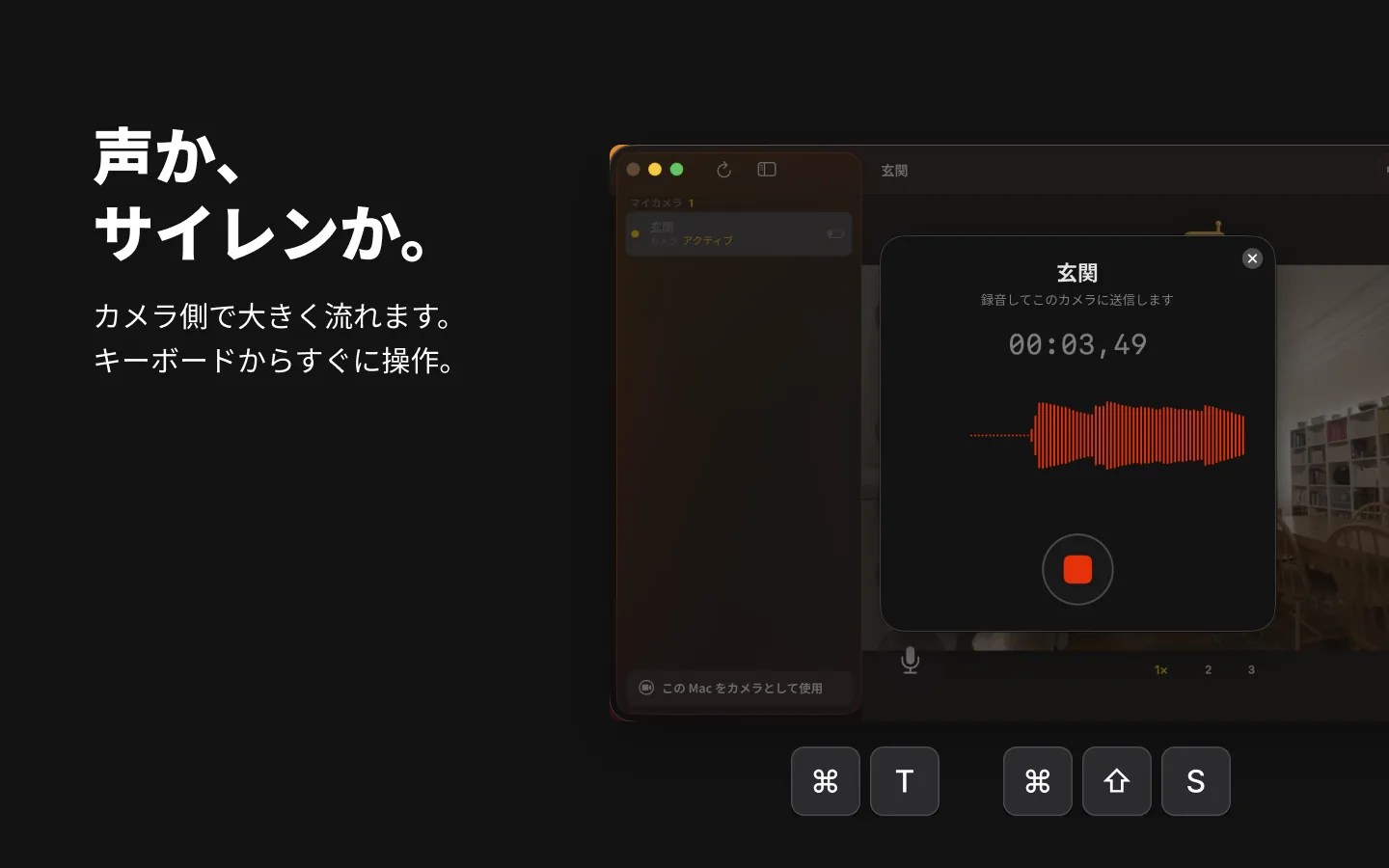
Macなら大きく鳴る理由
RECAMは、サイレンや子守唄をMacの現在のサウンド出力から流します。アップルメニュー>「システム設定」>「サウンド」>「出力」で選んでいるデバイス、またはメニューバーの「サウンド」で選んでいるデバイスです。そこでBluetoothスピーカーや有線のスピーカーを選べば、音はそこから出ます。
Bluetooth用の特別な設定をオンにする必要はありません。RECAMはmacOSが使っている出力にそのまま従い、出力が変われば、それに合わせて切り替わります。
MacBookやiMacのスピーカーは、もともとスマートフォンのものより大きめです。Macにつないだスピーカーなら、さらにずっと大きくできます。サイレンの大きさは、鳴らすスピーカーしだいです。
大きなスピーカーで鳴らすサイレン
リビングのiMac、または玄関の棚に置いた使わなくなったMacBookが、「ホームセキュリティ」プロファイルのカメラです。そのそばに、Bluetoothスピーカーを置いておきます。
あなたは外出中。通知が届き、ライブ映像を開くと、いるはずのない誰かが映っています。サイレンを押し、「サイレンを鳴らす」で確定します。その部屋で、スピーカーから大きなアラームがすぐに鳴り始めます。
サイレンは止めるまで繰り返し鳴り、5分たつと自動的に止まります。足りなければ、もう一度鳴らせます。そのカメラを見ている人には、鳴り始めたときと止まったときに通知が届きます。鳴っているあいだにプッシュ・トゥ・トーク(Pro)でメッセージを送ると、あなたの声が聞こえるようにサイレンはいったん止まり、そのあと再開します。サイレンの音を検知してしまわないよう、鳴っているあいだは音声検知の通知も一時停止します。
RECAMがMacの音量を勝手に上げることはありません。サイレンは、Macに設定された音量で鳴ります。そのため、カメラのウインドウには出力音量を%で示すスピーカーのバッジが表示され、80%未満になると赤くなります。カメラを開始したときに音量が80%未満だと、見ている人に「サイレン音量が小さい」という通知が届きます。直せるのは、Macのそばにいる人だけです。
子ども部屋に、子守唄やホワイトノイズを
子ども部屋や隣の部屋に置いたMacが、「ベビーモニター」プロファイルのカメラです。あなたは1階にいて、赤ちゃんがもぞもぞし始めました。手元のスマートフォンから「子守唄」か「ホワイトノイズ」を選んで、落ち着かせてあげましょう。音は部屋で繰り返し流れ、時間の制限はなく、誰かが止めるまで続きます。
音はMacの音量設定より少し小さめに流れるので、部屋の中で控えめに響きます。Macの音量設定を変えることもありません。音声メッセージ(Pro)を送るといったん止まり、そのあと再開するので、「しーっ、今行くからね」という声もちゃんと届きます。ほかに見ている人には、再生が始まったときと止まったときに通知が届きます。2人の親で同じカメラを見ているときに便利です。
音量は控えめにして、スピーカーはベビーベッドから離して置きましょう。
同じカメラでは、「赤ちゃんの顔を見守り」が、赤ちゃんの顔がカメラから見えなくなったとき(覆われているように見えるときなど)にお知らせします。赤ちゃんの泣き声も、有効にできる音のひとつです。子守唄やホワイトノイズが流れているあいだもRECAMは音を聞き続けるので、有効にした音の通知はそのまま届きます。くわしくはベビーモニターのガイドをご覧ください。
設定の手順
- Macをカメラにする。macOS 13以降、電源につないで、ノートブックなら蓋は開けたまま。手順は使っていないMacのガイドで、各端末の条件は動作に必要な条件で確認できます。
- プロファイルを選ぶ。サイレンなら「ホームセキュリティ」、子守唄やホワイトノイズなら「ベビーモニター」。
- スピーカーをつなぐ。ペアリングするかケーブルでつないでから、アップルメニュー>「システム設定」>「サウンド」>「出力」で選びます。
- 音量を上げる。Macの音量に加えて、スピーカーに音量ボタンがあればそちらも。
- スピーカーのバッジを確認する。RECAMのカメラのウインドウに、出力音量が%で表示されます。サイレンのカメラでは、赤くならない80%以上にしておきましょう。
- テストする。見る側の端末から、誰も驚かせない時間帯に。
正直な限界
- Bluetoothスピーカーは電源が切れることがあります。多くの製品は、音が出ない状態がしばらく続くと自動で電源が切れます。するとmacOSはMac本体のスピーカーに切り替わり、サイレンはそこから小さめに鳴ります。電源が入ったままにできるスピーカーか、有線のスピーカーを使いましょう。
- スピーカーをMacのサウンド出力にしておくこと。ほかのデバイスに出力が移ると、音もそちらから出ます。別のスピーカーや、そのMacに接続したAirPodsやヘッドフォンなどです。同じApple AccountのAirPodsは、自動でそのMacに切り替わることがあります。カメラにしたMacでは、Bluetoothの設定で自動的に切り替わらないようにしておきましょう。
- 音量は上げたままに。サイレンはMacの音量で鳴り、80%未満になるとバッジが赤くなります。HDMIでつないだテレビやディスプレイ、アンプから鳴らす場合、バッジはその機器の音量を読み取れず、100%と表示されることがあります。音量はテレビやアンプ側で設定してください。
- サイレンは1回5分まで。5分たつと自動的に止まります。子守唄とホワイトノイズは、止めるまで流れ続けます。
- ベビーモニターのカメラではサイレンは鳴りません。必要ならプロファイルを切り替えてください。ただし、カメラが検知する内容も変わります。
- Proの機能です。サイレンも子守唄も、RECAM Proに含まれます。
- スリープさせず、電源につないだまま。ノートブックなら蓋は開けたまま。スリープ中のMacは、音も鳴らさず、映像も撮りません。ディスプレイはスリープしてもかまいません。くわしくは使っていないMacのガイドをご覧ください。
- 家全体ではなく、ひと部屋。音が鳴るのは、Macとスピーカーのある部屋です。聞かせたい場所にスピーカーを置きましょう。Bluetoothで届くのは、ひと部屋ほどの距離です。もっと離して置くなら、有線のスピーカーを使いましょう。
料金
最初の3日間は、ライブ映像と通知をご利用いただけます。その後はどちらもRECAM Proの機能になります。RECAM Proは月額または年額のサブスクリプションで、クリップ再生、サイレンまたは子守唄、プッシュ・トゥ・トークも加わります。ひとつのサブスクリプションで、同じApple AccountのiPhone、iPad、Macをまとめてお使いいただけます。Proはカメラの所有者のアカウントに付くので、カメラを共有された人は、自分のサブスクリプションを用意する必要はありません。
よくある質問
Bluetoothスピーカーでも使えますか?
はい。RECAMは、Macがサウンド出力に使っているデバイスから音を流します。Bluetoothスピーカーでも、有線のスピーカーでも、ディスプレイのスピーカーでもかまいません。アップルメニュー>「システム設定」>「サウンド」>「出力」で選び、音量を上げてください。
サイレンがスピーカーではなくMacから鳴ったのはなぜですか?
Macの出力が切り替わったためです。多くのBluetoothスピーカーは、音が出ない状態がしばらく続くと電源が切れ、macOSは内蔵スピーカーに切り替わります。そのMacにヘッドフォンやAirPodsが接続された場合も、出力がそちらに移ります。スピーカーを選び直し、電源が入ったままにできるスピーカーか、有線のスピーカーを使ってください。
サイレンはどのくらい鳴りますか?
止めるまで鳴り、1回につき最長5分です。鳴らす前に確認があり、もう一度鳴らすこともできます。
子守唄やホワイトノイズは、どのくらい流れますか?
見ている人が止めるまで流れます。時間の制限はありません。
ベビーモニターのカメラでサイレンを鳴らせますか?
いいえ。ベビーモニターのカメラでは、同じボタンで子守唄やホワイトノイズが流れます。サイレンが必要なら、カメラを「ホームセキュリティ」か「ペットカメラ」に切り替えてください。
Proの機能ですか?
はい。サイレンも子守唄も、RECAM Proの機能です。上の「料金」をご覧ください。
Macの音量より大きくサイレンを鳴らせますか?
いいえ。サイレンはMacの音量で鳴ります。Macの音量を上げ、もっと大きなスピーカーを使ってください。
Macに、もっと大きな声を
サイレンと子守唄は、Mac版RECAMの機能のひとつです。キーボードショートカットからミニウインドウまで、新しくなった点をすべてご覧ください。
家に置いておくMacには、スピーカーがもうあります。もっと大きなスピーカーを、つないであげましょう。
アカウント不要、ハブの購入不要、QRを1回スキャンするだけ。