
これが、Mac版RECAMの新機能「ミニウインドウ」です。カメラは、見守りたい部屋に置いた使っていないスマートフォンや、ほかの端末。Macは画面です。アプリを切り替えずに、画面の隅をちらっと見るだけ。
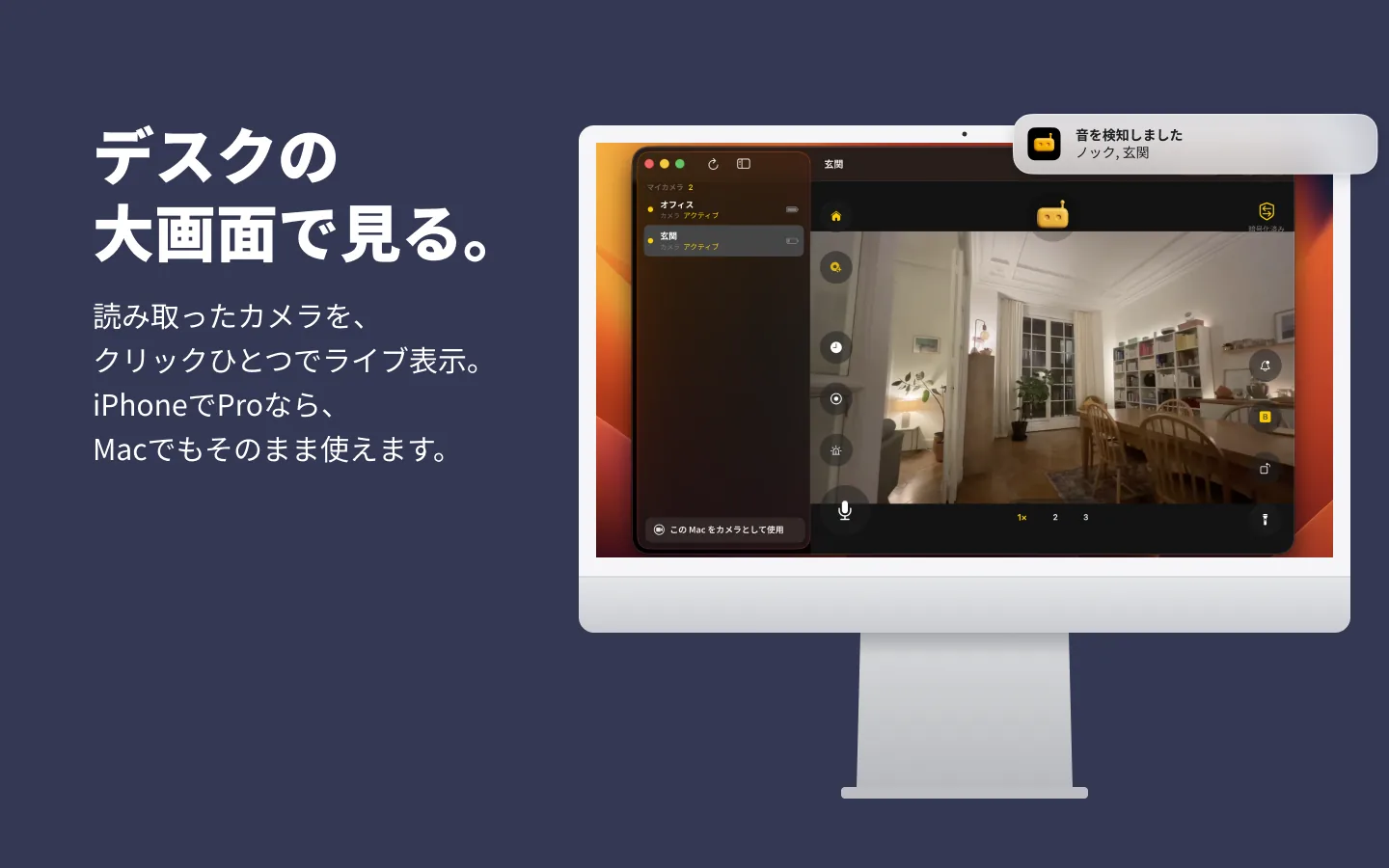
ミニウインドウとは
Mac上のRECAMでカメラを開き、⌥⌘Pを押すか、ツールバーの「ミニウインドウ」をクリックするか、「カメラ」メニュー>「ミニウインドウ」を選びます。ウインドウが画面右下の小さな映像に縮まります。サイドバーも、ボタンも、ロゴもなく、映像だけです。
ミニウインドウはほかのウインドウより手前に表示され、どのデスクトップに移ってもついてきて、フルスクリーンのアプリの上にも重なります。ピクチャ・イン・ピクチャのように使えますが、macOSのピクチャ・イン・ピクチャ機能ではなく、RECAM独自のウインドウです。
カメラの音はそのまま流れます。映像にポインタを重ねると消音ボタンが現れ、⇧⌘Mでも消音できます。
お昼寝を、画面の隅で
ベビーベッドのそばの棚に置いた、使っていないiPhoneまたはAndroidスマホがカメラで、Macが見る側です。画面の隅にミニウインドウを置いておけば、開いている書類から離れなくても、まだ眠っていることがひと目でわかります。
ずっと見つめている必要もありません。「ベビーモニター」プロファイルでは、「赤ちゃんの顔を見守り」が、赤ちゃんの顔がカメラから見えなくなったとき(覆われているように見えるときなど)にお知らせします。赤ちゃんの泣き声も、有効にできる音のひとつです。こうした通知は、RECAMのウインドウを閉じていても通知センターに届きます。
子守唄やホワイトノイズ(Pro)を流したいときは、ミニウインドウをダブルクリックして通常のウインドウに戻し、そこから始めます。そのほかの設定はベビーモニターのガイドをご覧ください。
午後の、犬の様子
リビングのペットカメラは「ペットカメラ」プロファイルで動いています。動物検知に加えて、犬の鳴き声も有効にできる音のひとつです。鳴き声の通知が来たら、ミニウインドウを見れば、郵便屋さんが来たのか、ソファのクッションと格闘中なのかがわかります。
何か声をかけたいときは、プッシュ・トゥ・トーク(Pro)が通常のウインドウにあります。ダブルクリックして⌘Tを押し、「ハウス」と言って送れば、リビングに大きな音で流れます。ほかのアイデアはペットカメラのガイドで。
会議中の、荷物の配達
玄関ドアが見える窓際に、使っていないスマートフォンを置いておけば、玄関に近づく人が映ります。映るのは、カメラから見える範囲だけです。フルスクリーンでビデオ会議をしていても、ミニウインドウはその上に浮かんだままなので、会議を抜けずに配達員が来たのがわかります。音も流れるので、外がにぎやかなときは先に消音しておきましょう(ポインタを重ねるか、⇧⌘M)。
次の会議の前に、ひとつ知っておいてください。浮かんでいるウインドウも画面の一部です。画面全体を共有すると、参加者全員にミニウインドウも見えます。共有はウインドウ単位にしましょう。
動かす、サイズを変える、通常のウインドウに戻す
- 動かす。映像をドラッグします。ほかのアプリが手前にあるときでも動かせます。
- サイズを変える。端をドラッグします。カメラの縦横比は保たれ、最小サイズで止まるので、切手ほどの大きさまで縮むことはありません。
- 通常のウインドウに戻す。映像をダブルクリックするか、ポインタを重ねて「通常のウインドウに戻す」をクリックします。RECAMが前面のアプリなら、Escや⌥⌘Pでも戻ります。
- RECAMの操作が必要なとき。ダイアログやシートが出ると、自動的に通常のウインドウに戻ります。
必要なもの
- macOS 13 Ventura以降のMac。RECAMでカメラを見る役割(見る側)にしておきます。各端末の条件は動作に必要な条件にあります。
- ペアリング済みのカメラ。iPhone、iPad、別のMac、またはAndroidスマホ。よく使われるのは使っていないiPhoneや古いAndroidスマホです。余っているスマートフォンがなければ、家に置いておく古いMacBookやiMacもカメラになります。見るのに使うMacとは別のMacです。
- そのカメラをプレーヤーで開いておく。ミニウインドウは、見ている映像をそのまま縮めます。
- フルスクリーンとロックを解除しておく。RECAMのウインドウがフルスクリーンのときや、RECAMがロックされているあいだは、ミニウインドウは使えません。
料金
最初の3日間は、ライブ映像と通知をご利用いただけます。その後はどちらもRECAM Proの機能になります。RECAM Proは月額または年額のサブスクリプションで、クリップ再生、サイレンまたは子守唄、プッシュ・トゥ・トークも加わります。ひとつのサブスクリプションで、同じApple AccountのiPhone、iPad、Macをまとめてお使いいただけます。Proはカメラの所有者のアカウントに付くので、カメラを共有された人は、自分のサブスクリプションを用意する必要はありません。
正直な限界
- カメラは一度にひとつ。表示されるのは、プレーヤーで開いているカメラです。切り替えるときは、通常のウインドウに戻して別のカメラを選びます。
- ボタンはありません。プッシュ・トゥ・トーク、サイレン、クリップ再生(いずれもPro)は、ダブルクリックで戻れる通常のウインドウにあります。ポインタを重ねて現れるのは、消音と「通常のウインドウに戻す」だけです。
- 音はスピーカーから流れます。カメラの音はMacから聞こえます。会議の前には消音するか(ポインタを重ねるか、⇧⌘M)、ヘッドフォンを使いましょう。
- Macが起きていて、RECAMが開いていること。席を離れたときにあなたに届くのは通知です。Macなら通知センターに、同じカメラを見ているスマートフォンがあればそちらにも届きます。
- 画面全体を共有すると映ります。会議では、ウインドウ単位で共有しましょう。
カメラを、画面の隅に
ミニウインドウは、Mac版RECAMの機能のひとつです。キーボードショートカットから、Macをカメラにする方法まで、新しくなった点をすべてご覧ください。
画面の隅をちらっと見て、仕事に戻る。
アカウント不要、ハブの購入不要、QRを1回スキャンするだけ。
よくある質問
ミニウインドウは、macOSのピクチャ・イン・ピクチャと同じですか?
似た使い方ができます。ほかのウインドウより手前に浮かび、どのデスクトップにも、フルスクリーンのアプリの上にもついてきます。ただし、macOSのピクチャ・イン・ピクチャ機能ではなく、RECAM独自のウインドウです。
ミニウインドウで2台のカメラを見られますか?
いいえ。表示されるのは、プレーヤーで開いているカメラ1台です。切り替えるときは、通常のウインドウに戻して別のカメラを選んでください。
ビデオ会議の相手に見えてしまいますか?
画面全体を共有すると、見えます。ミニウインドウも画面の一部だからです。ウインドウ単位で共有してください。
通常のウインドウに戻すには?
映像をダブルクリックするか、ポインタを重ねて「通常のウインドウに戻す」をクリックします。RECAMが前面のアプリなら、Escや⌥⌘Pでも戻ります。
ミニウインドウで部屋の音は聞こえますか?
はい。ミニウインドウでも、カメラの音はそのまま流れます。映像にポインタを重ねると消音ボタンが現れ、⇧⌘Mでも消音できます。
ベビーモニターのカメラは、Androidスマホでもいいですか?
はい。Macは、iPhone、iPad、別のMac、Androidのカメラと、QRを1回読み取るだけでペアリングできます。
ミニウインドウを閉じても通知は届きますか?
はい。ミニウインドウは、RECAMのメインウインドウを小さくしたものです。閉じてもRECAMはメニューバーで動き続け、RECAMの設定で「ウインドウを閉じても通知を受け取る」がオンになっていれば、通知は通知センターに届きます。この設定は、最初からオンになっています。