
Das ist das Mini-Fenster, neu in RECAM für Mac. Die Kamera ist ein altes Handy oder ein anderes Gerät in dem Raum, der dir wichtig ist. Dein Mac ist der Bildschirm. Ein Blick in die Ecke statt eines App-Wechsels.
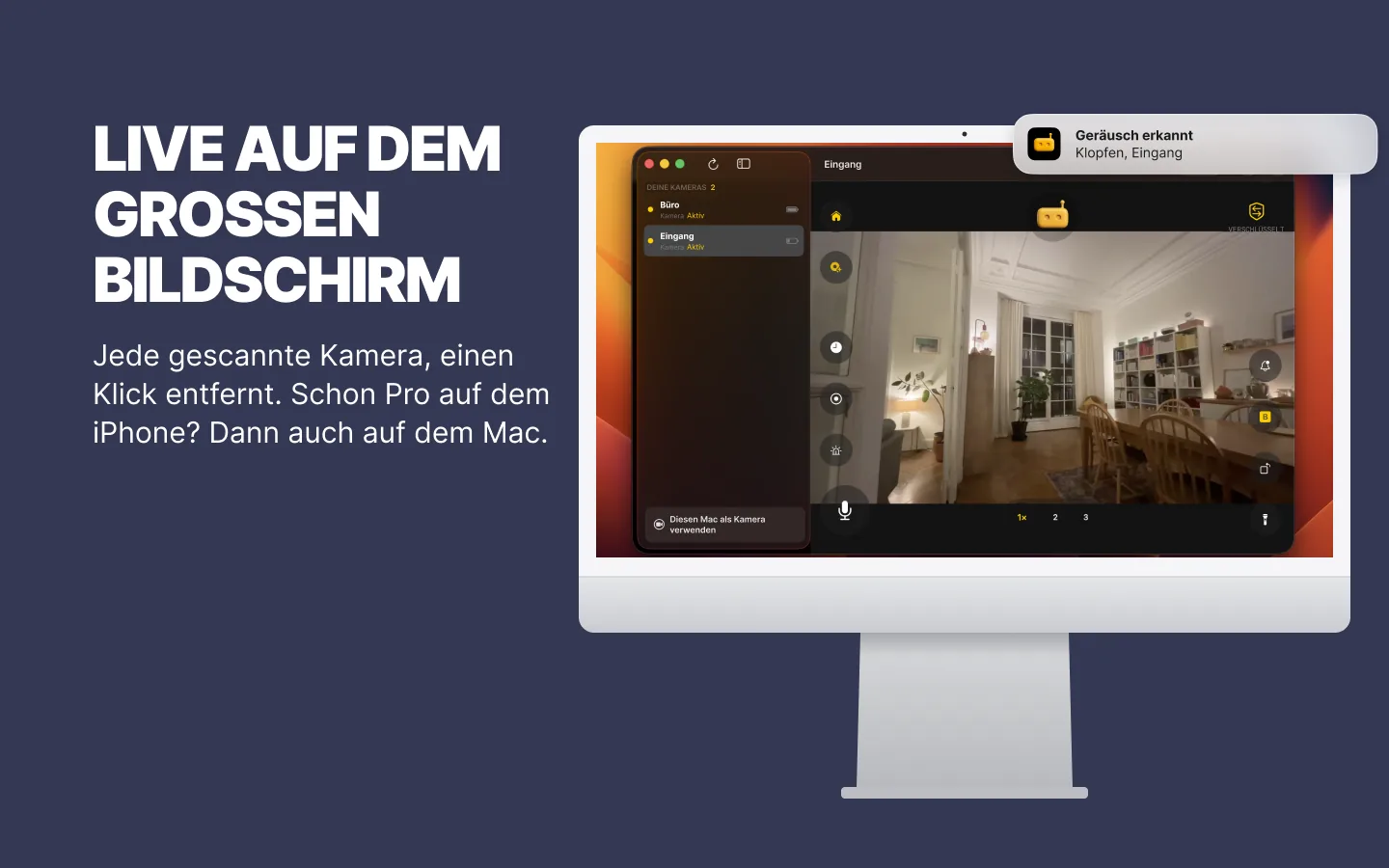
Was das Mini-Fenster ist
Öffne in RECAM auf deinem Mac eine Kamera und drück dann ⌥⌘P, klick in der Symbolleiste auf Mini-Fenster oder wähle Kamera → Mini-Fenster. Das Fenster schrumpft zu einem kleinen Video unten rechts auf deinem Bildschirm. Keine Seitenleiste, keine Tasten, kein Logo: nur das Bild.
Es bleibt über deinen anderen Fenstern, folgt dir auf jeden Schreibtisch und erscheint auch über Apps im Vollbild. Es funktioniert wie Bild-in-Bild, ist aber das eigene Fenster von RECAM, nicht der Bild-in-Bild-Player von macOS.
Der Ton der Kamera läuft weiter. Fahr mit der Maus über das Video, um eine Taste zum Stummschalten einzublenden, oder drück ⇧⌘M.
Der Mittagsschlaf in der Ecke deines Bildschirms
Ein altes iPhone oder Android-Handy im Regal neben dem Kinderbett ist die Kamera, und dein Mac sieht zu. Mit dem Mini-Fenster in der Ecke verrät dir ein kurzer Blick, dass sie noch schläft, ohne dass du das Dokument verlässt, in dem du gerade bist.
Du musst auch nicht ständig hinsehen. Im Profil Babyphone meldet dir die Baby-Gesichtsüberwachung, wenn das Gesicht deines Babys für die Kamera nicht mehr zu sehen ist, etwa weil es verdeckt wirkt, und ein weinendes Baby ist eines der Geräusche, die du scharf schalten kannst. Diese Alarme landen in der Mitteilungszentrale, auch wenn das RECAM-Fenster geschlossen ist.
Du willst ein Schlaflied oder weißes Rauschen (Pro)? Klick doppelt auf das Mini-Fenster, um das große Fenster zurückzuholen, und starte es dort. Der Rest der Einrichtung steht im Babyphone-Ratgeber.
Der Hund am Nachmittag
Die Kamera im Wohnzimmer läuft mit dem Profil Tierkamera: Tiererkennung, und Bellen gehört zu den Geräuschen, die du scharf schalten kannst. Kommt der Bell-Alarm, zeigt dir das Mini-Fenster, ob es der Postbote ist oder ein Sofakissen, das gerade einen Kampf verliert.
Du willst etwas sagen? Zum Sprechen tippen (Pro) steckt im großen Fenster: Doppelklick, ⌘T drücken, „Körbchen“ sagen, senden, und deine Stimme ist laut im Wohnzimmer zu hören. Mehr Ideen im Haustierkamera-Ratgeber.
Die Lieferung während des Videocalls
Ein altes Handy an einem Fenster mit Blick auf die Haustür zeigt dir, wer zur Tür kommt: was es sehen kann, mehr nicht. Bist du in einem Videocall im Vollbild, schwebt das Mini-Fenster trotzdem darüber, und du siehst den Kurier kommen, ohne den Call zu verlassen. Der Ton der Kamera läuft mit, also schalte ihn vorher stumm (Maus darüber oder ⇧⌘M), wenn es draußen laut ist.
Eines solltest du vor deinem nächsten Call wissen: Ein schwebendes Fenster ist Teil deines Bildschirms. Teilst du den ganzen Bildschirm, sehen alle im Call auch dein Mini-Fenster. Teile stattdessen ein einzelnes Fenster.
Verschieben, Größe ändern, großes Fenster zurückholen
- Verschieben. Zieh es am Video, auch wenn gerade eine andere App vorne ist.
- Größe ändern. Zieh an einem Rand. Es behält das Seitenverhältnis der Kamera und stoppt bei einer Mindestgröße, damit es nie zur Briefmarke schrumpft.
- Großes Fenster zurückholen. Doppelklick aufs Video, oder Maus darüber und auf „Zurück zum großen Fenster“ klicken. Ist RECAM die aktive App, geht es auch mit Esc oder ⌥⌘P.
- Wenn RECAM dich braucht. Ein Dialog oder eine Abfrage holt das große Fenster von selbst zurück.
Was du brauchst
- Einen Mac mit macOS 13 Ventura oder neuer, auf dem RECAM deine Kameras zeigt (die Rolle als Empfänger). Die technischen Voraussetzungen listen jedes Gerät auf.
- Eine damit gekoppelte Kamera: ein iPhone, ein iPad, ein anderer Mac oder ein Android-Handy. Ein altes iPhone oder ein altes Android-Handy ist die übliche Wahl. Kein altes Handy übrig? Ein altes MacBook oder ein iMac, der zu Hause bleibt, kann die Kamera sein, ein anderer Mac als der, auf dem du zusiehst.
- Diese Kamera im Player geöffnet. Das Mini-Fenster verkleinert, was du gerade ansiehst.
- Kein Vollbild, nicht gesperrt. Das Mini-Fenster ist nicht verfügbar, solange das RECAM-Fenster im Vollbild ist oder RECAM gesperrt ist.
Was es kostet
In den ersten drei Tagen sind Live-Video und Alarme dabei. Danach gehören beide zu RECAM Pro, einem Monats- oder Jahresabo, das außerdem Clip-Wiedergabe, die Sirene oder ein Schlaflied und „Zum Sprechen tippen“ mitbringt. Ein Abo gilt für dein iPhone, iPad und deinen Mac mit demselben Apple Account. Pro hängt am Konto des Kamerabesitzers: Wer über eine geteilte Kamera mitschaut, braucht kein eigenes Abo.
Die ehrlichen Grenzen
- Eine Kamera zur Zeit. Es zeigt die Kamera, die im Player offen ist. Zum Wechseln holst du das große Fenster zurück und wählst eine andere.
- Keine Tasten. „Zum Sprechen tippen“, die Sirene und die Clip-Wiedergabe (alle Pro) wohnen im großen Fenster, einen Doppelklick entfernt. Beim Darüberfahren erscheinen nur Stummschalten und „Zurück zum großen Fenster“.
- Der Ton ist laut zu hören. Der Ton der Kamera kommt aus deinem Mac. Schalte ihn vor einem Call stumm (Maus darüber oder ⇧⌘M) oder nimm Kopfhörer.
- Dein Mac muss wach sein, mit offenem RECAM. Wenn du weggehst, erreichen dich die Alarme: auf dem Mac in der Mitteilungszentrale oder auf deinem Handy, wenn es dieselbe Kamera zeigt.
- Es ist zu sehen, wenn du den ganzen Bildschirm teilst. Teile in Calls ein einzelnes Fenster.
Hol dir die Kamera in die Ecke
Das Mini-Fenster ist ein Teil von RECAM für Mac. Hier ist alles, was neu ist, von den Tastenkürzeln bis zum Mac als Kamera.
Ein Blick in die Ecke. Weiter mit der Arbeit.
Ohne Konto, ohne Basisstation, mit einem QR-Scan.
FAQ
Ist das Mini-Fenster dasselbe wie Bild-in-Bild von macOS?
Es funktioniert so: Es schwebt über deinen anderen Fenstern und folgt dir auf jeden Schreibtisch und über Apps im Vollbild. Aber es ist das eigene Fenster von RECAM, nicht der Bild-in-Bild-Player von macOS.
Kann ich zwei Kameras im Mini-Fenster ansehen?
Nein. Es zeigt eine Kamera: die, die im Player offen ist. Zum Wechseln holst du das große Fenster zurück und wählst eine andere Kamera.
Sehen die Leute in meinem Videocall das Mini-Fenster?
Wenn du den ganzen Bildschirm teilst, ja: Das Mini-Fenster ist Teil deines Bildschirms. Teile stattdessen ein einzelnes Fenster.
Wie hole ich das große Fenster zurück?
Klick doppelt auf das Video, oder fahr mit der Maus darüber und klick auf „Zurück zum großen Fenster“. Ist RECAM die aktive App, geht es auch mit Esc oder ⌥⌘P.
Höre ich den Raum im Mini-Fenster?
Ja. Der Ton der Kamera läuft im Mini-Fenster weiter. Fahr mit der Maus über das Video, um eine Taste zum Stummschalten einzublenden, oder drück ⇧⌘M.
Kann meine Babyphone-Kamera ein Android-Handy sein?
Ja. Ein Mac koppelt sich mit Kameras auf iPhone, iPad, einem anderen Mac oder Android, mit einem QR-Scan.
Bekomme ich weiter Alarme, wenn ich das Mini-Fenster schließe?
Ja. Das Mini-Fenster ist das Hauptfenster von RECAM, nur klein. Schließt du es, läuft RECAM in der Menüleiste weiter, mit Alarmen in der Mitteilungszentrale, solange „Alarme auch bei geschlossenem Fenster empfangen“ in den Einstellungen von RECAM eingeschaltet bleibt. Ab Werk ist es eingeschaltet.