
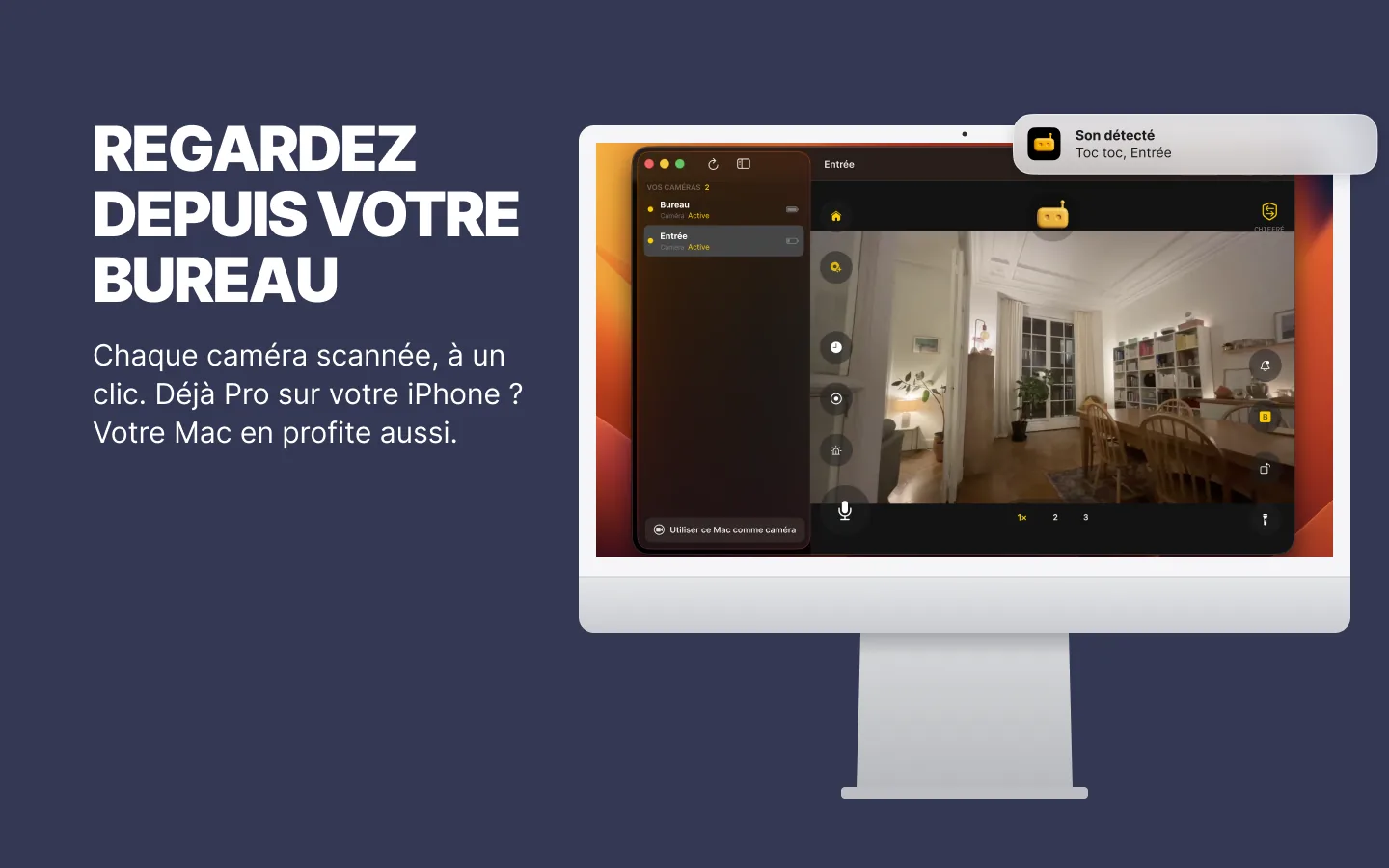
C’est la Mini-fenêtre, nouvelle dans RECAM pour Mac. La caméra, c’est un vieux téléphone ou un autre appareil, dans la pièce qui compte. Votre Mac sert d’écran. Un coup d’œil dans le coin, sans changer d’app.
Ce qu’est la Mini-fenêtre
Ouvrez une caméra dans RECAM sur votre Mac, puis appuyez sur ⌥⌘P, cliquez sur Mini-fenêtre dans la barre d’outils, ou choisissez Caméra → Mini-fenêtre. La fenêtre se réduit en une petite vidéo dans le coin inférieur droit de l’écran. Ni barre latérale, ni boutons, ni logo : seulement l’image.
Elle reste au-dessus de vos autres fenêtres, vous suit sur chaque bureau et s’affiche par-dessus les apps en plein écran. Elle fonctionne comme l’image dans l’image, mais c’est une fenêtre propre à RECAM, pas la fonction image dans l’image de macOS.
Le son de la caméra continue de jouer. Survolez la vidéo pour faire apparaître un bouton qui le coupe, ou appuyez sur ⇧⌘M.
La sieste, dans un coin de l’écran
Un ancien iPhone ou un mobile Android, posé sur l’étagère près du lit de bébé, sert de caméra, et votre Mac regarde. Avec la Mini-fenêtre dans un coin, un coup d’œil suffit pour voir qu’elle dort toujours, sans quitter le document ouvert.
Inutile de fixer l’écran, d’ailleurs. Avec le profil Baby phone, la surveillance du visage de bébé vous prévient quand le visage de votre bébé n’est plus visible pour la caméra, par exemple s’il semble couvert, et les pleurs de bébé font partie des sons que vous pouvez activer. Ces alertes arrivent dans le Centre de notifications, même fenêtre RECAM fermée.
Envie d’une berceuse ou d’un bruit blanc (Pro) ? Double-cliquez sur la Mini-fenêtre pour retrouver la grande fenêtre, et lancez-la de là. Le reste de l’installation est dans le guide babyphone.
Le chien, l’après-midi
La caméra pour animaux du salon tourne avec le profil Animaux : détection des animaux, avec les aboiements parmi les sons à activer. Quand l’alerte d’aboiement arrive, la Mini-fenêtre vous montre s’il s’agit du facteur ou d’un coussin du canapé en train de perdre la bataille.
Envie de lui dire un mot ? Parler à distance (Pro) se trouve dans la grande fenêtre : double-cliquez, appuyez sur ⌘T, dites « panier », envoyez, et votre voix retentit dans le salon. D’autres idées dans le guide caméra pour animaux.
La livraison, pendant l’appel
Un vieux téléphone posé à une fenêtre qui donne sur la porte d’entrée vous montre qui s’en approche : ce qu’il voit, rien de plus. Pendant un appel vidéo en plein écran, la Mini-fenêtre flotte toujours par-dessus : vous voyez le livreur arriver sans quitter l’appel. Le son de la caméra joue aussi, alors coupez-le d’abord (au survol, ou ⇧⌘M) si l’entrée est bruyante.
Une chose à savoir avant votre prochain appel : une fenêtre flottante fait partie de votre écran. Si vous partagez tout votre écran, tous les participants voient aussi votre Mini-fenêtre. Partagez plutôt une seule fenêtre.
La déplacer, la redimensionner, retrouver la grande fenêtre
- La déplacer. Faites-la glisser par la vidéo, même quand une autre app est au premier plan.
- La redimensionner. Tirez sur un bord. Elle garde les proportions de la caméra et s’arrête à une taille minimale : elle ne finit jamais en timbre-poste.
- Retrouver la grande fenêtre. Double-cliquez sur la vidéo, ou survolez-la et cliquez sur Revenir à la grande fenêtre. Quand RECAM est l’app active, Échap ou ⌥⌘P fait de même.
- Quand RECAM a besoin de vous. Une boîte de dialogue ou une feuille ramène la grande fenêtre d’elle-même.
Ce qu’il vous faut
- Un Mac sous macOS 13 Ventura ou version ultérieure, avec RECAM en lecteur, pour regarder vos caméras. Les prérequis techniques détaillent chaque appareil.
- Une caméra appairée : un iPhone, un iPad, un autre Mac ou un mobile Android. Un ancien iPhone ou un vieux téléphone Android est le choix habituel. Pas de téléphone libre ? Un vieux MacBook ou iMac qui reste à la maison peut servir de caméra : un autre Mac que celui sur lequel vous regardez.
- Cette caméra ouverte à l’écran. La Mini-fenêtre réduit ce que vous êtes en train de regarder.
- Hors plein écran, et déverrouillé. La Mini-fenêtre n’est pas disponible tant que la fenêtre RECAM est en plein écran ou que RECAM est verrouillé.
Ce que ça coûte
Vos trois premiers jours incluent la vidéo en direct et les alertes. Ensuite, les deux font partie de RECAM Pro, un abonnement mensuel ou annuel qui ajoute aussi la relecture des clips, la sirène ou une berceuse, et Parler à distance. Un seul abonnement couvre votre iPhone, votre iPad et votre Mac sur le même compte Apple. Pro suit le compte du propriétaire de la caméra : les personnes avec qui il la partage n’ont besoin d’aucun abonnement.
Les limites, honnêtement
- Une caméra à la fois. Elle affiche la caméra ouverte à l’écran. Pour changer, retrouvez la grande fenêtre et choisissez-en une autre.
- Pas de boutons. Parler à distance, la sirène et la relecture des clips (tous Pro) se trouvent dans la grande fenêtre, à un double-clic. Au survol n’apparaissent que le bouton pour couper le son et Revenir à la grande fenêtre.
- Le son sort des haut-parleurs. Le son de la caméra sort de votre Mac. Coupez-le (au survol, ou ⇧⌘M) avant un appel, ou mettez un casque.
- Votre Mac doit être éveillé, RECAM ouvert. Quand vous vous éloignez, ce sont les alertes qui vous joignent : sur le Mac, dans le Centre de notifications, ou sur votre téléphone s’il regarde la même caméra.
- Elle apparaît quand vous partagez tout votre écran. Pendant les appels, partagez une seule fenêtre.
Mettez la caméra dans un coin
La Mini-fenêtre n’est qu’une partie de RECAM pour Mac. Voici toutes les nouveautés, des raccourcis clavier au Mac qui devient caméra.
Un coup d’œil dans le coin. Retour au travail.
Sans compte, sans boîtier à acheter, un seul scan de QR code.
FAQ
La Mini-fenêtre est-elle l’image dans l’image de macOS ?
Elle fonctionne de la même façon : elle flotte au-dessus de vos autres fenêtres et vous suit sur chaque bureau, par-dessus les apps en plein écran. Mais c’est une fenêtre propre à RECAM, pas la fonction image dans l’image de macOS.
Puis-je regarder deux caméras dans la Mini-fenêtre ?
Non. Elle affiche une seule caméra : celle ouverte à l’écran. Pour changer, retrouvez la grande fenêtre et choisissez une autre caméra.
Les participants à mon appel vidéo la verront-ils ?
Si vous partagez tout votre écran, oui : la Mini-fenêtre fait partie de votre écran. Partagez plutôt une seule fenêtre.
Comment retrouver la grande fenêtre ?
Double-cliquez sur la vidéo, ou survolez-la et cliquez sur Revenir à la grande fenêtre. Quand RECAM est l’app active, Échap ou ⌥⌘P fonctionne aussi.
Puis-je entendre la pièce dans la Mini-fenêtre ?
Oui. Le son de la caméra continue de jouer dans la Mini-fenêtre. Survolez la vidéo pour faire apparaître un bouton qui le coupe, ou appuyez sur ⇧⌘M.
Ma caméra babyphone peut-elle être un téléphone Android ?
Oui. Un Mac s’appaire avec des caméras sur iPhone, iPad, un autre Mac ou Android, en un scan de QR code.
Est-ce que je reçois encore les alertes si je ferme la Mini-fenêtre ?
Oui. La Mini-fenêtre est la fenêtre principale de RECAM, en petit. Fermez-la : RECAM continue de tourner depuis la barre des menus, avec les alertes dans le Centre de notifications, tant que Continuer à recevoir les alertes quand la fenêtre est fermée reste activé dans les réglages de RECAM. C’est activé par défaut.