
Neu im Mac App Store. RECAM läuft jetzt auf dem Mac, als Kamera oder als Bildschirm, auf dem du zusiehst. Hier ist alles, was neu ist. Liegt statt eines Mac ein altes Handy herum? Nimm die iPhone-Anleitung oder die Android-Anleitung.
Warum ein ausgemusterter Mac eine gute Kamera ist
Ein Mac, den du nicht mehr nutzt, hat alles, was eine Überwachungskamera braucht. Eine Kamera und ein Mikrofon, eingebaut in jedes MacBook und jeden iMac. Lautsprecher, für „Zum Sprechen tippen“ und die Sirene (beides Pro). Strom aus der Steckdose, also nichts zum Aufladen. Und einen Prozessor, der die Erkennung von RECAM auf dem Gerät selbst ausführt, sodass kein Video zur Auswertung irgendwohin geschickt wird.
Was er nicht braucht: eine Basisstation, ein Konto, ein Loch in der Wand. Du installierst eine App auf dem Mac, eine auf deinem Handy, und scannst einen QR-Code.
Der Haken steckt im Titel: ein altes MacBook. Ein Laptop im Kameradienst muss an seinem Platz bleiben, am Strom, mit offenem Deckel. Das ist also eine Aufgabe für das MacBook, das du ausgemustert hast, oder den iMac, den keiner mehr nutzt: den Mac, der zu Hause bleibt, nicht den, den du mitnimmst.
Läuft es auf deinem Mac?
RECAM braucht macOS 13 Ventura oder neuer, auf einem Mac mit Apple Chip oder Intel-Prozessor. Zum Prüfen öffnest du Apple-Menü → Über diesen Mac und liest die macOS-Zeile. Es zählt die macOS-Version, nicht das Alter des Mac. Soll ein iPhone per Integrationskamera die Kamera des Mac sein, braucht RECAM macOS 14 oder neuer, auch wenn macOS 13 die Funktion schon mitbringt.
Kommt dein Mac nicht über macOS 12 hinaus, läuft RECAM darauf nicht. Dann übernimmt ein altes iPhone oder ein altes Android-Handy die Aufgabe. Die vollständige Geräteliste steht in den technischen Voraussetzungen.
Was du brauchst (und was nicht)
Du brauchst:
- Einen Mac, der zu Hause bleibt, mit macOS 13 oder neuer.
- Eine Steckdose in Reichweite. Ein MacBook im Kameradienst bleibt am Strom.
- Eine Kamera: die eingebaute des Mac, eine USB-Webcam oder ein iPhone per Integrationskamera (macOS 14 oder neuer). Ein Mac mini, Mac Studio oder Mac Pro hat keine eigene Kamera und braucht deshalb eine der beiden anderen.
- Eine Internetverbindung, per WLAN oder Ethernet.
- Ein Gerät zum Zusehen, auf dem RECAM installiert ist: ein iPhone, ein iPad, einen anderen Mac oder ein Android-Handy.
Du brauchst nicht:
- Ein Konto. Es gibt keins, auf keinem Gerät.
- Eine Basisstation oder einen Hub.
- Eine öffentliche IP-Adresse, UPnP oder Portweiterleitung.
- Werkzeug. Gebohrt wird nichts.
Einrichtung Schritt für Schritt
- Installiere RECAM auf dem Mac. Lade es aus dem Mac App Store auf den Mac, der die Kamera sein soll.
- Wähle die Kamerarolle. Öffne RECAM und wähle, dass dieser Mac die Kamera ist. Erlaube Kamera und Mikrofon, wenn macOS fragt. Du nutzt eine USB-Webcam oder ein iPhone? Wähle sie in RECAM als Webcam aus.
- Installiere RECAM auf dem Gerät, auf dem du zusiehst. Dein iPhone, dein iPad, ein anderer Mac oder ein Android-Handy.
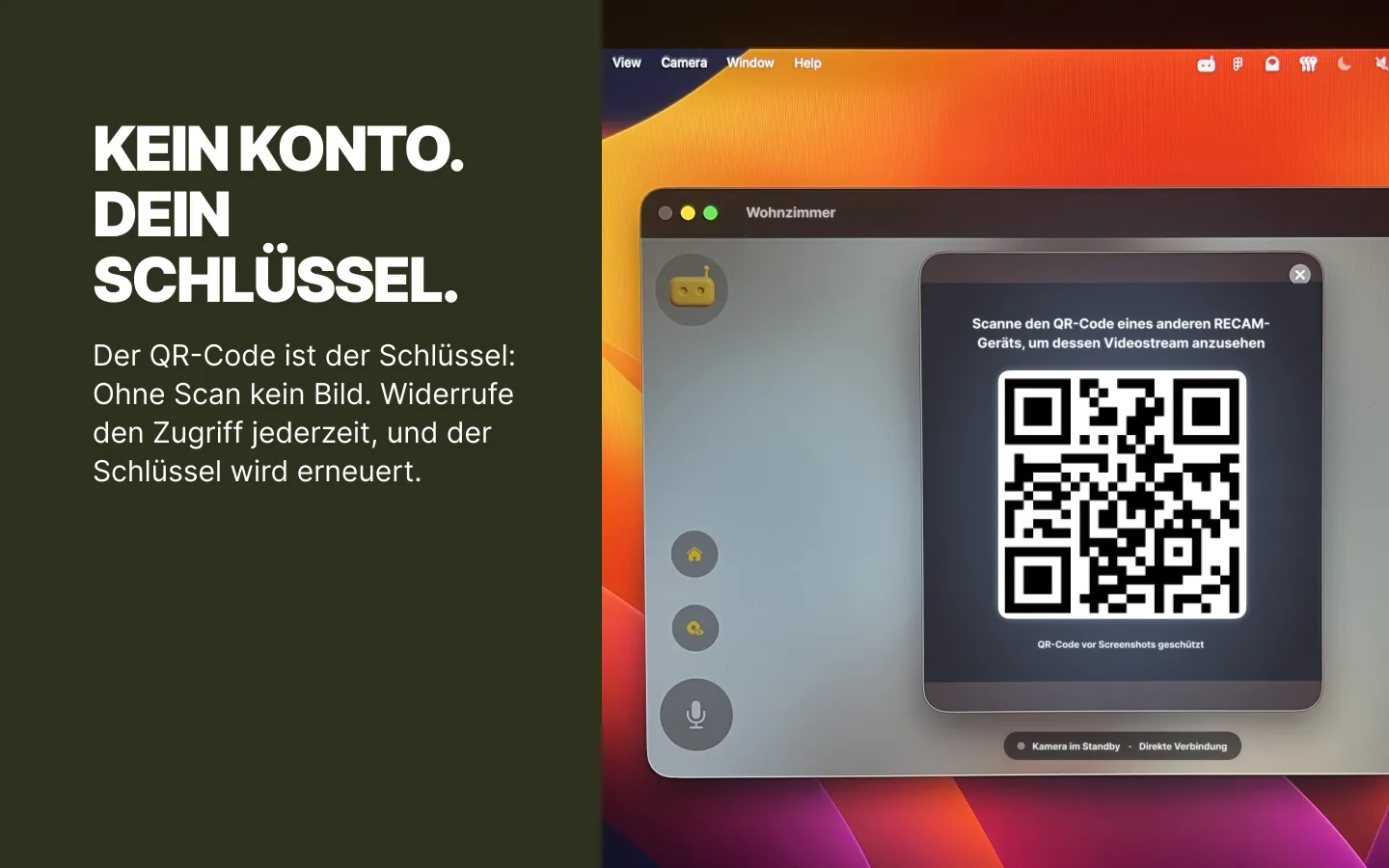
- Kopple beide mit einem QR-Scan. Öffne auf dem Mac den QR-Code der Kamera über die Taste „Teilen“ und scanne ihn mit dem anderen Gerät. Dieser QR-Code ist der Verschlüsselungsschlüssel, deshalb hält RECAM ihn aus Screenshots und Bildschirmfreigaben heraus.
- Schalte „RECAM beim Anmelden öffnen“ ein. Du findest es in den Einstellungen von RECAM auf dem Mac. Nach einem Neustart öffnet sich RECAM wieder als Kamera, sobald der Mac angemeldet ist.
- Wähle ein Profil und die Geräusche. Wähle Babyphone, Tierkamera oder Zuhause-Sicherheit, schalte die Geräusche scharf, die dir wichtig sind, und lauf dann einmal durchs Bild, um einen Alarm auszuprobieren.
Deckel offen, am Strom, wach: die drei Regeln
- Deckel offen. Zuklappen schickt ein MacBook in den Ruhezustand, und ein Mac im Ruhezustand filmt nichts. Klapp den Deckel auf und lass ihn offen.
- Am Strom. RECAM hält den Mac wach, solange er streamt, und der Bildschirm darf ausgehen. Im Akkubetrieb hält ein müdes MacBook keinen Nachmittag durch, und RECAM zeigt dir den Akkustand, damit du es kommen siehst.
- Wach nach einem Neustart. Mit „RECAM beim Anmelden öffnen“ ist der Mac nach einem Neustart wieder Kamera, sobald er angemeldet ist. Fragt dein Mac beim Start nach einem Passwort, muss es erst jemand eingeben, bevor RECAM starten kann. Nach einem Stromausfall bleibt die Kamera bis dahin aus.
Schließ das RECAM-Fenster, und er passt weiter auf. Das RECAM-Symbol in der Menüleiste zeigt, dass die Kamera läuft, und dort stoppst du sie auch.
Eingebaute Kamera, USB-Webcam oder dein iPhone
Das Bild ist nur so gut wie die Kamera dahinter: RECAM streamt mit bis zu 1080p bei 30 Bildern pro Sekunde, wenn die Webcam das schafft. Die eingebaute Kamera eines MacBook oder iMac ist die einfachste Wahl. Eine USB-Webcam bringt die Linse dorthin, wo der Mac nicht hinkommt, oben aufs Bücherregal oder schräg auf die Tür gerichtet, während der Mac darunter auf dem Schreibtisch steht. Und ab macOS 14 macht die Integrationskamera ein iPhone zur Linse des Mac.
Eine ehrliche Anmerkung: Ist dieses iPhone ein altes, kann es auch allein die RECAM-Kamera sein, ganz ohne Mac. So geht diese Einrichtung. Die Integrationskamera passt, wenn der Mac die Regie behalten soll, zum Beispiel bei einem Mac mini ohne eigene Kamera.
Worauf er achtet und hört
Alles läuft auf dem Mac selbst, und nichts wird zur Auswertung weggeschickt. Er erkennt Menschen und Tiere und hört auf mehr als vierzig Geräusche, die du einzeln scharf schaltest: splitterndes Glas, einen Rauchmelder, ein weinendes Baby, einen bellenden Hund.
Drei Profile stellen ihn neu ein: Babyphone, Tierkamera und Zuhause-Sicherheit. Auf einer Babyphone-Kamera meldet dir die Baby-Gesichtsüberwachung, wenn das Gesicht deines Babys für die Kamera nicht mehr zu sehen ist, etwa weil es verdeckt wirkt; die Details stehen im Babyphone-Ratgeber. Das Profil Tierkamera hört auf Bellen, Winseln und Miauen, wie im Haustierkamera-Ratgeber.
Er meldet auch, wie es ihm selbst geht, damit du nicht raten musst: den Akkustand eines MacBook, Hitze, Stromsparmodus, Standby und eine zu niedrige Lautstärke für die Sirene.
Mit RECAM Pro kannst du mehr als nur zusehen:
- Clip-Wiedergabe (Pro). Clips landen auf dem eigenen Laufwerk des Mac und nirgends sonst und werden nach 1, 7 oder 30 Tagen automatisch gelöscht, oder nie.
- Zum Sprechen tippen (Pro). Bis zu dreißig Sekunden deiner Stimme, laut abgespielt vom Mac. Zugestellt, kein Anruf.
- Die Fernsirene (Pro). Bis zu fünf Minuten, nachdem du bestätigt hast. Auf einer Babyphone-Kamera tritt ein Schlaflied oder weißes Rauschen an ihre Stelle.
Was es kostet
In den ersten drei Tagen sind Live-Video und Alarme dabei. Danach gehören beide zu RECAM Pro, einem Monats- oder Jahresabo, das außerdem Clip-Wiedergabe, die Sirene oder ein Schlaflied und „Zum Sprechen tippen“ mitbringt. Ein Abo gilt für dein iPhone, iPad und deinen Mac mit demselben Apple Account. Pro hängt am Konto des Kamerabesitzers: Wer über eine geteilte Kamera mitschaut, braucht kein eigenes Abo.
Was er nicht kann
- Er behält den Raum im Blick, in dem er steht. Nicht das Haus, nicht die Straße. Stell ihn dorthin, wo das passiert, was dir wichtig ist: in den Flur mit Blick auf die Haustür, ans Kinderbett, in die Ecke des Hundes, ins Homeoffice oder die Garage.
- Er kann nicht nebenbei dein Alltags-Laptop sein. Das MacBook, das du zur Arbeit mitnimmst, geht mit dir. Der Kameradienst ist etwas für einen Mac, der bleibt.
- Immer eine Rolle zur Zeit. Ein Mac schaut zu oder wird beobachtet. „Rolle wechseln …“ ändert das.
- Das Bild hängt von der Kamera ab. Ein dunkler Raum ergibt ein dunkles Bild, und RECAM fügt keine Nachtsicht hinzu. Lass eine Lampe an, wenn es darauf ankommt.
- Ein aufgeblähter Akku heißt Ruhestand. Wölbt sich das Gehäuse eines MacBook oder hebt sich das Trackpad, gehört es nicht in den Kameradienst: Lass den Akku tauschen oder bring den Mac zum Recycling.
Gib dem alten Mac eine Aufgabe
Du siehst von einem anderen Mac aus zu? Behalte diese Kamera in einem Mini-Fenster in der Ecke deines Bildschirms, während du arbeitest.
Der Mac im Schrank kann jetzt den Raum im Blick behalten.
Ohne Konto, ohne Basisstation, mit einem QR-Scan.
FAQ
Kann ich ein altes MacBook mit zugeklapptem Deckel als Überwachungskamera nutzen?
Nein. Zuklappen schickt den Mac in den Ruhezustand, und ein Mac im Ruhezustand filmt nichts. Lass den Deckel offen und das MacBook am Strom. RECAM hält den Mac wach, solange er streamt, und der Bildschirm darf ausgehen.
Welche Macs funktionieren mit RECAM?
Jeder Mac mit macOS 13 Ventura oder neuer, mit Apple Chip oder Intel-Prozessor. Zum Prüfen öffnest du Apple-Menü → Über diesen Mac. Es zählt die macOS-Version, nicht das Alter des Mac.
Mein Mac mini hat keine Kamera. Kann er trotzdem eine sein?
Ja, mit einer USB-Webcam oder mit einem iPhone per Integrationskamera ab macOS 14. Dasselbe gilt für einen Mac Studio oder Mac Pro.
Geht der Mac in den Ruhezustand und hört auf aufzupassen?
Nicht, solange RECAM streamt: Es hält den Mac wach, nur der Bildschirm geht aus. Den Deckel eines MacBook zuzuklappen ist etwas anderes: Das schickt den Mac in den Ruhezustand, und ein Mac im Ruhezustand filmt nichts.
Was passiert nach einem Stromausfall oder Neustart?
Schalte in den Einstellungen von RECAM „RECAM beim Anmelden öffnen“ ein. Der Mac ist dann wieder Kamera, sobald er neu gestartet und angemeldet ist. Fragt er beim Start nach einem Passwort, bleibt die Kamera aus, bis sich jemand anmeldet.
Kann ich mein iPhone als Kamera des Mac nutzen?
Ja, per Integrationskamera ab macOS 14. Ist das iPhone ein altes, kann es auch allein die RECAM-Kamera sein, ohne den Mac.
Wo werden die Clips gespeichert?
Die Clip-Wiedergabe ist eine Funktion von RECAM Pro. Die Clips bleiben auf dem eigenen Laufwerk des Mac und nirgends sonst und werden nach 1, 7 oder 30 Tagen automatisch gelöscht, oder nie, mit höchstens 100 Clips und rund 2 GB.