
Nieuw in de Mac App Store. RECAM draait nu op de Mac, als camera of als het scherm waarop je kijkt. Lees alles wat er nieuw is. Heb je geen oude Mac maar wel een oude telefoon? Gebruik dan de iPhone-handleiding of de Android-handleiding.
Waarom een afgedankte Mac een goede camera is
Een Mac die je niet meer gebruikt, heeft alles wat een beveiligingscamera nodig heeft. Een camera en een microfoon, ingebouwd in elke MacBook en iMac. Luidsprekers, voor spreken op afstand en de sirene (allebei Pro). Netstroom, dus er valt niets op te laden. En een processor die de detectie van RECAM op de machine zelf uitvoert, zodat er geen video ergens heen gaat om geanalyseerd te worden.
Wat hij niet nodig heeft: een hub, een account, een gat in de muur. Je installeert één app op de Mac en één op je telefoon, en je scant een QR-code.
Het addertje staat in de titel: een oude Mac. Een laptop die als camera dienstdoet, moet blijven staan, aan de stroom, met het deksel open. Dit is dus een taak voor de MacBook die je hebt afgedankt of de iMac die niemand gebruikt: de Mac die thuisblijft, niet die je meeneemt.
Draait het op jouw Mac?
RECAM heeft macOS 13 Ventura of nieuwer nodig, op een Mac met Apple-chip of Intel-processor. Controleer het via Apple-menu → Over deze Mac en kijk naar de regel met macOS. Het gaat om de macOS-versie, niet om de leeftijd van de Mac. Wil je een iPhone via Continuïteitscamera als camera van de Mac gebruiken, dan vraagt RECAM macOS 14 of nieuwer, ook al heeft macOS 13 die functie al.
Komt je Mac niet verder dan macOS 12, dan kan hij RECAM niet draaien. Een oude iPhone of een oude Android-telefoon kan de taak dan overnemen. De volledige apparatenlijst staat in de technische vereisten.
Wat je nodig hebt (en wat niet)
Je hebt nodig:
- Een Mac die thuisblijft, met macOS 13 of nieuwer.
- Een stopcontact binnen bereik. Een MacBook die als camera dienstdoet, blijft aan de stroom.
- Een camera: de ingebouwde van de Mac, een USB-webcam of een iPhone via Continuïteitscamera (macOS 14 of nieuwer). Een Mac mini, Mac Studio of Mac Pro heeft geen eigen camera en heeft dus een van de andere twee nodig.
- Een internetverbinding, via wifi of ethernet.
- Een apparaat om mee te kijken, met RECAM erop: een iPhone, een iPad, een andere Mac of een Android-telefoon.
Je hebt niet nodig:
- Een account. Je hoeft er nergens een aan te maken, op geen enkel apparaat.
- Een hub of basisstation.
- Een openbaar IP-adres, UPnP of port forwarding.
- Gereedschap. Er valt niets te boren.
Installatie, stap voor stap
- Installeer RECAM op de Mac. Download het uit de Mac App Store op de Mac die de camera wordt.
- Kies de camerarol. Open RECAM en kies ervoor om deze Mac als camera te gebruiken. Geef toegang tot de camera en de microfoon als macOS erom vraagt. Gebruik je een USB-webcam of een iPhone? Kies die dan als webcam in RECAM.
- Installeer RECAM op het apparaat waarop je wilt kijken. Je iPhone, je iPad, een andere Mac of een Android-telefoon.
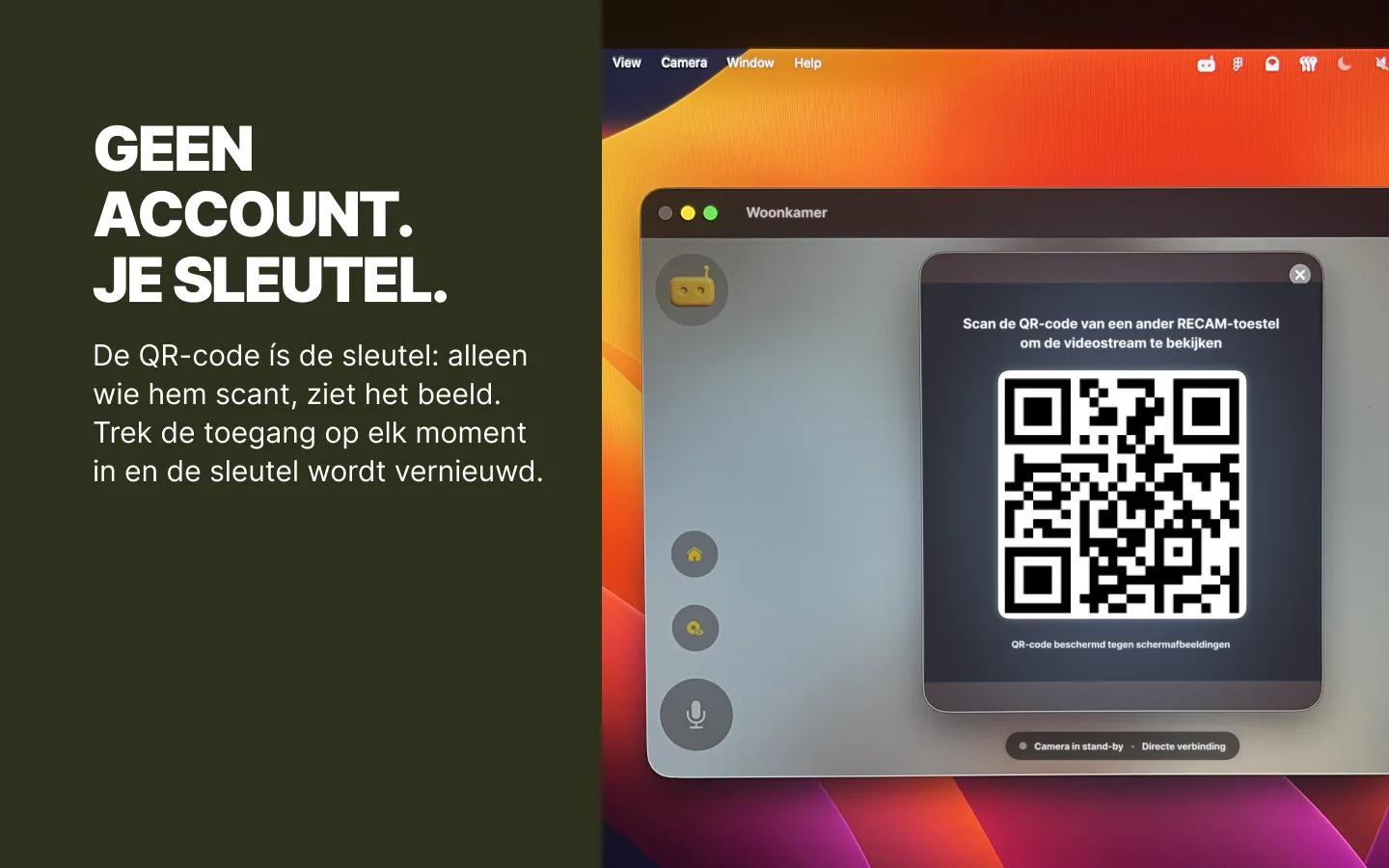
- Koppel ze met één QR-scan. Open op de Mac de QR-code van de camera met de knop Delen en scan hem met het andere apparaat. Die QR-code is de encryptiesleutel, dus houdt RECAM hem buiten schermafbeeldingen en schermdeling.
- Zet RECAM openen bij inloggen aan. Je vindt het in de instellingen van RECAM op de Mac. Na een herstart opent RECAM weer als camera zodra er op de Mac is ingelogd.
- Kies een profiel en de geluiden. Kies Babyfoon, Huisdiercamera of Huisbeveiliging, schakel de geluiden in die voor jou tellen en loop dan zelf in beeld om een melding te testen.
Deksel open, aan de stroom, wakker: de drie regels
- Deksel open. Klap je het deksel van een MacBook dicht, dan gaat hij in sluimerstand, en een Mac in sluimerstand filmt niets. Klap het deksel open en laat het open.
- Aan de stroom. RECAM houdt de Mac wakker zolang hij streamt; het beeldscherm mag in sluimerstand. Op de accu houdt een vermoeide MacBook het de middag niet vol, en RECAM laat je het accuniveau zien, zodat je het ziet aankomen.
- Wakker na een herstart. Met RECAM openen bij inloggen aan komt de Mac na een herstart terug als camera, zodra er is ingelogd. Vraagt je Mac bij het opstarten om een wachtwoord, dan moet iemand dat intypen voordat RECAM kan starten. Na een stroomstoring blijft de camera tot dan uit.
Sluit het RECAM-venster en hij blijft opletten. Het RECAM-symbool in de menubalk laat zien dat de camera aan staat; daar zet je hem ook uit.
Ingebouwde camera, USB-webcam of je iPhone
Het beeld is zo goed als de camera erachter: RECAM streamt tot 1080p bij 30 beelden per seconde, als de webcam dat kan. De ingebouwde camera van een MacBook of iMac is de eenvoudigste keuze. Een USB-webcam zet de lens waar de Mac niet kan komen, boven op een boekenkast of schuin op de deur gericht, met de Mac op het bureau eronder. En op macOS 14 of nieuwer maakt Continuïteitscamera van een iPhone de lens van de Mac.
Eén eerlijke kanttekening: is die iPhone een oud toestel, dan kan hij ook zelf de RECAM-camera zijn, zonder Mac. Zo stel je dat in. Continuïteitscamera past als je de Mac liever de regie laat houden, bijvoorbeeld bij een Mac mini zonder eigen camera.
Waar hij op let en naar luistert
Alles draait op de Mac zelf, en niets wordt weggestuurd om geanalyseerd te worden. Hij detecteert mensen en dieren, en luistert naar meer dan veertig geluiden die je één voor één inschakelt: glasgerinkel, een rookmelder, een huilende baby, een blaffende hond.
Drie profielen stemmen hem af: Babyfoon, Huisdiercamera en Huisbeveiliging. Op een Babyfoon-camera laat gezichtsbewaking je weten wanneer het gezicht van je baby niet meer zichtbaar is voor de camera, bijvoorbeeld als het bedekt lijkt; de babyfoongids vertelt er meer over. Huisdiercamera luistert naar blaffen, janken en miauwen, zoals in de gids over huisdiercamera’s.
Hij meldt ook hoe het met hemzelf gaat, zodat je niet hoeft te gissen: de accu van een MacBook, warmte, de energiebesparingsmodus, stand-by en een volume dat te laag staat voor de sirene.
Met RECAM Pro doe je meer dan kijken:
- Clips terugkijken (Pro). Clips worden opgenomen op de eigen schijf van de Mac en nergens anders, en automatisch gewist na 1, 7 of 30 dagen, of nooit.
- Spreken op afstand (Pro). Tot dertig seconden van je stem, hardop afgespeeld door de Mac. Een afgeleverd bericht, geen telefoongesprek.
- De sirene op afstand (Pro). Tot vijf minuten, nadat je hebt bevestigd. Op een Babyfoon-camera neemt een slaapliedje of witte ruis zijn plaats in.
Wat het kost
Je eerste drie dagen zijn inclusief livebeeld en meldingen. Daarna horen ze allebei bij RECAM Pro, een maand- of jaarabonnement waarmee je ook clips terugkijkt, de sirene of een slaapliedje laat klinken en op afstand spreekt. Eén abonnement geldt voor je iPhone, iPad en Mac met hetzelfde Apple-account. Pro komt van het account van de eigenaar van de camera, dus wie een gedeelde camera bekijkt, heeft geen eigen abonnement nodig.
Wat hij niet kan
- Hij houdt de kamer in de gaten waar hij staat. Niet het hele huis, niet de straat. Zet hem waar het gebeurt: in de gang met zicht op de voordeur, bij het ledikantje, in het hoekje van de hond, in het thuiskantoor of de garage.
- Hij kan niet ook je dagelijkse laptop zijn. De MacBook die je mee naar je werk neemt, gaat met je mee. Camerawerk is voor een Mac die blijft.
- Eén rol tegelijk. Een Mac kijkt mee of wordt bekeken. Rol wisselen… verandert dat.
- Het beeld hangt af van de camera. Een donkere kamer geeft een donker beeld, en RECAM voegt geen nachtzicht toe. Laat een lamp aan als het ertoe doet.
- Een opgezwollen accu betekent pensioen. Bolt de behuizing van een MacBook op of komt het trackpad omhoog, zet hem dan niet in als camera: laat de accu vervangen of lever de Mac in voor recycling.
Geef de oude Mac een taak
Kijk je op een andere Mac? Houd deze camera dan in een Minivenster in de hoek van je scherm terwijl je werkt.
De Mac in de kast kan nu de kamer in de gaten houden.
Geen account, geen hub om te kopen, één QR-scan.
Veelgestelde vragen
Kan ik een oude MacBook als beveiligingscamera gebruiken met het deksel dicht?
Nee. Dichtklappen zet de Mac in sluimerstand, en een Mac in sluimerstand filmt niets. Houd het deksel open en de MacBook aan de stroom. RECAM houdt de Mac wakker zolang hij streamt; het beeldscherm mag in sluimerstand.
Welke Macs werken met RECAM?
Elke Mac met macOS 13 Ventura of nieuwer, met Apple-chip of Intel-processor. Controleer het via Apple-menu → Over deze Mac. Het gaat om de macOS-versie, niet om de leeftijd van de Mac.
Mijn Mac mini heeft geen camera. Kan hij er toch een zijn?
Ja, met een USB-webcam, of met een iPhone via Continuïteitscamera op macOS 14 of nieuwer. Hetzelfde geldt voor een Mac Studio of een Mac Pro.
Gaat de Mac in sluimerstand en stopt hij dan met opletten?
Niet zolang RECAM streamt: de app houdt de Mac wakker, en alleen het beeldscherm gaat in sluimerstand. Het deksel van een MacBook dichtklappen is iets anders: dat zet de Mac in sluimerstand, en een Mac in sluimerstand filmt niets.
Wat gebeurt er na een stroomstoring of een herstart?
Zet RECAM openen bij inloggen aan in de instellingen van RECAM. De Mac komt terug als camera zodra hij opnieuw is opgestart en er is ingelogd. Vraagt hij bij het opstarten om een wachtwoord, dan blijft de camera uit tot iemand inlogt.
Kan ik mijn iPhone als camera van de Mac gebruiken?
Ja, via Continuïteitscamera op macOS 14 of nieuwer. Is de iPhone een oud toestel, dan kan hij ook zelf de RECAM-camera zijn, zonder de Mac.
Waar worden de clips bewaard?
Clips terugkijken is een functie van RECAM Pro. Clips blijven op de eigen schijf van de Mac en nergens anders, en worden automatisch gewist na 1, 7 of 30 dagen of nooit, binnen 100 clips en ongeveer 2 GB.