
Nuevo en el Mac App Store. RECAM ya funciona en el Mac, como cámara o como pantalla desde la que miras. Aquí tienes todas las novedades. ¿Tienes un móvil que ya no usas en lugar de un Mac? Sigue la guía para iPhone o la guía para Android.
Por qué un Mac jubilado es una buena cámara
Un Mac que ya no usas tiene todo lo que necesita una cámara de seguridad. Cámara y micrófono, integrados en todos los MacBook e iMac. Altavoces, para Pulsa para hablar y la sirena (las dos son Pro). Corriente de la red, así que no hay nada que recargar. Y un procesador que ejecuta la detección de RECAM en la propia máquina, así que ningún vídeo sale de la máquina para analizarlo.
Lo que no necesita: un hub, una cuenta, un agujero en la pared. Instalas una app en el Mac, otra en tu móvil, y escaneas un código QR.
La trampa está en el título: un Mac viejo. Un portátil que hace de cámara tiene que quedarse quieto, enchufado y con la tapa abierta. Así que este es un trabajo para el MacBook que ya jubilaste o el iMac que nadie usa, el Mac que se queda en casa, no el que llevas encima.
¿Funcionará en tu Mac?
RECAM necesita macOS 13 Ventura o posterior, con chip de Apple o procesador Intel. Para comprobarlo, abre el menú Apple → Acerca de este Mac y mira la línea de macOS. Lo que cuenta es la versión de macOS, no la edad del Mac. Para usar un iPhone como cámara del Mac mediante la Cámara de Continuidad, RECAM necesita macOS 14 o posterior, aunque macOS 13 ya incluye la función.
Si tu Mac no pasa de macOS 12, no puede usar RECAM. Un iPhone que ya no usas o un móvil Android viejo pueden hacer el trabajo en su lugar. La lista completa de dispositivos está en los requisitos técnicos.
Qué necesitas (y qué no)
Necesitas:
- Un Mac que se quede en casa, con macOS 13 o posterior.
- Un enchufe a mano. Un MacBook que hace de cámara se queda enchufado.
- Una cámara: la integrada del Mac, una webcam USB o un iPhone mediante la Cámara de Continuidad (macOS 14 o posterior). Un Mac mini, un Mac Studio o un Mac Pro no tienen cámara propia, así que necesitan una de las otras dos.
- Conexión a internet, por Wi-Fi o Ethernet.
- Un dispositivo desde el que mirar, con RECAM instalada: un iPhone, un iPad, otro Mac o un móvil Android.
No necesitas:
- Una cuenta. No hay ninguna que crear, en ningún dispositivo.
- Un hub ni una estación base.
- Una IP pública, UPnP ni abrir puertos.
- Herramientas. No hay nada que taladrar.
La instalación, paso a paso
- Instala RECAM en el Mac. Descárgala del Mac App Store en el Mac que va a hacer de cámara.
- Elige el rol de cámara. Abre RECAM y elige usar este Mac como cámara. Permite el acceso a la cámara y al micrófono cuando macOS te lo pida. ¿Usas una webcam USB o un iPhone? Elígelo como cámara web en RECAM.
- Instala RECAM en el dispositivo desde el que vas a mirar. Tu iPhone, tu iPad, otro Mac o un móvil Android.
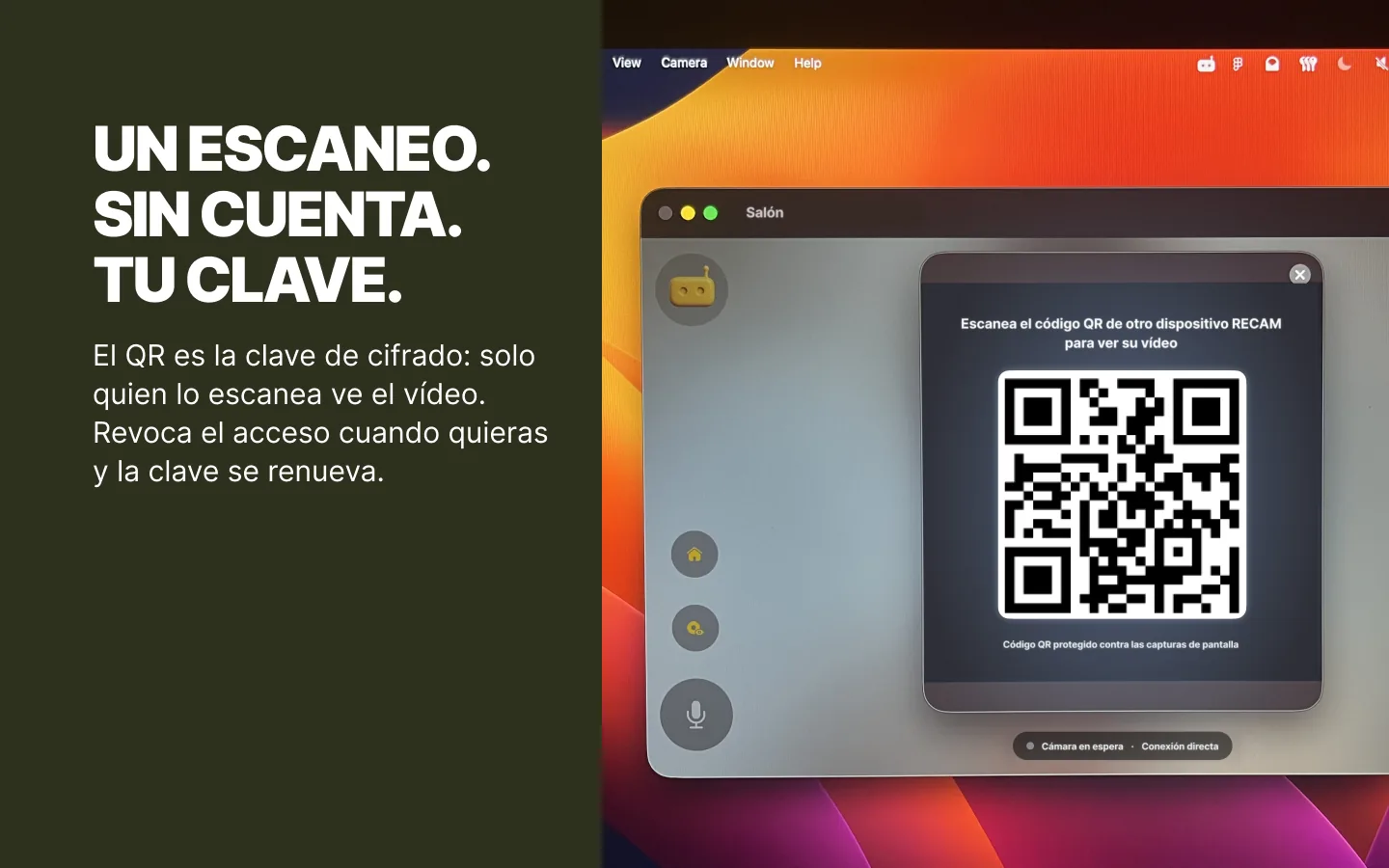
- Emparéjalos con un escaneo de QR. En el Mac, abre el código QR de la cámara con el botón Compartir y escanéalo desde el otro dispositivo. Ese código QR es la clave de cifrado, así que RECAM lo mantiene fuera de las capturas de pantalla y de la pantalla compartida.
- Activa Abrir RECAM al iniciar sesión. Está en los ajustes de RECAM en el Mac. Tras un reinicio, RECAM vuelve a abrirse como cámara en cuanto se inicia la sesión en el Mac.
- Elige un perfil y los sonidos. Elige Vigilabebés, Mascotas u Hogar, activa los sonidos que te importan y luego entra en el encuadre para probar una alerta.
Tapa abierta, enchufado y despierto: las tres reglas
- Tapa abierta. Al cerrar la tapa de un MacBook, entra en reposo, y un Mac en reposo no filma nada. Abre la tapa y déjala abierta.
- Enchufado. RECAM mantiene el Mac despierto mientras emite, y la pantalla puede apagarse. Tirando de batería, un MacBook cansado no aguanta la tarde, y RECAM te muestra el nivel de batería para que lo veas venir.
- Despierto tras un reinicio. Con Abrir RECAM al iniciar sesión activado, el Mac vuelve a funcionar como cámara tras un reinicio, en cuanto se inicia la sesión. Si tu Mac pide una contraseña al arrancar, alguien tiene que escribirla antes de que RECAM pueda ponerse en marcha. Tras un corte de luz, la cámara sigue apagada hasta entonces.
Cierra la ventana de RECAM y sigue vigilando. El icono de RECAM en la barra de menús indica que la cámara está encendida, y desde ahí la apagas.
Cámara integrada, webcam USB o tu iPhone
La imagen es tan buena como la cámara que hay detrás: RECAM emite hasta 1080p a 30 fotogramas por segundo, si la webcam lo permite. La cámara integrada de un MacBook o un iMac es la opción más sencilla. Una webcam USB pone el objetivo donde el Mac no llega, encima de una librería o apuntando a la puerta, con el Mac en la mesa de abajo. Y en macOS 14 o posterior, la Cámara de Continuidad convierte un iPhone en el objetivo del Mac.
Un apunte honesto: si ese iPhone ya no lo usas, puede ser la cámara de RECAM por sí solo, sin Mac. Así se configura. La Cámara de Continuidad encaja cuando prefieres que el Mac lleve el mando, por ejemplo en un Mac mini sin cámara propia.
Qué detecta y qué escucha
Todo funciona en el propio Mac, y nada se envía fuera para analizarlo. Detecta personas y animales, y escucha más de cuarenta sonidos que activas uno a uno: cristales rotos, una alarma de humo, un bebé llorando, un perro ladrando.
Tres perfiles lo reajustan: Vigilabebés, Mascotas y Hogar. En una cámara con el perfil Vigilabebés, la vigilancia del rostro del bebé te avisa cuando su cara deja de verse en la cámara, por ejemplo si parece tapada; la guía del vigilabebés lo cuenta en detalle. El perfil Mascotas está atento a ladridos, gemidos y maullidos, como en la guía de la cámara para mascotas.
También informa de su propio estado, para que no tengas que adivinar: la batería en un MacBook, el calor, el modo de bajo consumo, el modo en espera y un volumen demasiado bajo para la sirena.
Con RECAM Pro, puedes hacer algo más que mirar:
- Reproducción de clips (Pro). Los clips se graban en el propio disco del Mac y en ningún otro sitio, y se borran solos tras 1, 7 o 30 días, o nunca.
- Pulsa para hablar (Pro). Hasta treinta segundos de tu voz, que el Mac reproduce en voz alta. Un mensaje que se entrega, no una llamada.
- La sirena remota (Pro). Hasta cinco minutos, y siempre después de confirmar. En una cámara con el perfil Vigilabebés, una nana o ruido blanco ocupa su lugar.
Cuánto cuesta
Los tres primeros días incluyen el vídeo en directo y las alertas. Después, ambos forman parte de RECAM Pro, una suscripción mensual o anual que además añade la reproducción de clips, la sirena o una nana, y Pulsa para hablar. Una sola suscripción cubre tu iPhone, tu iPad y tu Mac con la misma Cuenta de Apple. Pro va con la cuenta del dueño de la cámara, así que las personas con las que comparte una cámara no necesitan una suscripción propia.
Lo que no puede hacer
- Vigila la habitación en la que está. Ni la casa entera ni la calle. Ponlo donde pasa lo que te importa: el recibidor frente a la puerta, la cuna, el rincón del perro, el despacho o el garaje.
- No puede ser también tu portátil de diario. El MacBook que te llevas al trabajo se va contigo. Hacer de cámara es cosa de un Mac que se queda.
- Un rol cada vez. Un Mac mira o es la cámara. Cambiar de rol… lo cambia.
- La imagen depende de la cámara. Una habitación a oscuras da una imagen oscura, y RECAM no añade visión nocturna. Deja una lámpara encendida si importa.
- Una batería hinchada significa jubilación. Si la carcasa de un MacBook se abomba o el trackpad se levanta, no lo pongas a hacer de cámara: cambia la batería o recicla el Mac.
Dale trabajo al Mac viejo
¿Miras desde otro Mac? Ten esta cámara en una Miniventana en una esquina de la pantalla mientras trabajas.
El Mac del armario ya puede vigilar la habitación.
Sin cuenta, sin hub que comprar, un solo escaneo de QR.
Preguntas frecuentes
¿Puedo usar un MacBook viejo como cámara de seguridad con la tapa cerrada?
No. Al cerrar la tapa, el Mac entra en reposo, y un Mac en reposo no filma nada. Deja la tapa abierta y el MacBook enchufado. RECAM mantiene el Mac despierto mientras emite, y la pantalla puede apagarse.
¿Qué Mac funcionan con RECAM?
Cualquier Mac con macOS 13 Ventura o posterior, con chip de Apple o procesador Intel. Abre el menú Apple → Acerca de este Mac para comprobarlo. Lo que cuenta es la versión de macOS, no la edad del Mac.
Mi Mac mini no tiene cámara. ¿Puede hacer de cámara igualmente?
Sí, con una webcam USB, o con un iPhone mediante la Cámara de Continuidad en macOS 14 o posterior. Lo mismo vale para un Mac Studio o un Mac Pro.
¿El Mac entrará en reposo y dejará de vigilar?
No mientras RECAM emite: mantiene el Mac despierto, y solo se apaga la pantalla. Cerrar la tapa de un MacBook es distinto: el Mac entra en reposo, y un Mac en reposo no filma nada.
¿Qué pasa tras un corte de luz o un reinicio?
Activa Abrir RECAM al iniciar sesión en los ajustes de RECAM. El Mac vuelve a funcionar como cámara en cuanto se reinicia y se inicia la sesión. Si pide una contraseña al arrancar, la cámara sigue apagada hasta que alguien inicie sesión.
¿Puedo usar mi iPhone como cámara del Mac?
Sí, mediante la Cámara de Continuidad en macOS 14 o posterior. Si ese iPhone ya no lo usas, también puede ser la cámara de RECAM por sí solo, sin el Mac.
¿Dónde se guardan los clips?
La reproducción de clips es una función de RECAM Pro. Los clips se quedan en el propio disco del Mac y en ningún otro sitio, y se borran solos tras 1, 7 o 30 días o nunca, con un máximo de 100 clips y unos 2 GB.