
Mac App Storeで配信開始。RECAMがMacで動くようになりました。カメラにも、見る側の画面にもなります。新しくなった点はこちら。使っていないMacではなくスマートフォンがあるなら、iPhoneのガイドかAndroidのガイドをどうぞ。
引退したMacがカメラに向いている理由
使わなくなったMacには、防犯カメラに必要なものがすべてそろっています。MacBookにもiMacにも内蔵されているカメラとマイク。プッシュ・トゥ・トークやサイレン(どちらもPro)のためのスピーカー。コンセントから電源をとるので、充電の手間もありません。そして、RECAMの検知をMac本体で処理できるプロセッサ。解析のために映像をどこかへ送ることはありません。
いらないものは、ハブ、アカウント、壁の穴。Macにアプリをひとつ、スマートフォンにもひとつ入れて、QRコードを読み取るだけです。
ポイントはタイトルのとおり、使っていないMacであること。カメラ役のノートブックは、電源につないで蓋を開けたまま、同じ場所に置いておく必要があります。だからこれは、引退したMacBookや誰も使わないiMac、つまり家に置いておくMacの仕事で、持ち歩くMacの仕事ではありません。
お使いのMacで動きますか?
RECAMにはmacOS 13 Ventura以降が必要です。AppleシリコンでもIntelでもかまいません。確認するには、アップルメニュー>「このMacについて」を開き、macOSの欄を見てください。大事なのはmacOSのバージョンで、Macの古さではありません。連係カメラでiPhoneをMacのカメラとして使う場合、機能自体はmacOS 13にもありますが、RECAMではmacOS 14以降が必要です。
macOS 12より先にアップデートできないMacでは、RECAMは動きません。代わりに使っていないiPhoneや古いAndroidスマホがカメラになれます。対応端末の一覧は動作に必要な条件にあります。
必要なもの(と、いらないもの)
必要なもの:
- 家に置いておくMac(macOS 13以降)。
- 手の届く範囲のコンセント。カメラ役のMacBookは電源につないだままにします。
- カメラ:Macの内蔵カメラ、USBウェブカメラ、または連係カメラでつないだiPhone(macOS 14以降)。Mac mini、Mac Studio、Mac Proには内蔵カメラがないので、残りの2つのどちらかが必要です。
- インターネット接続(Wi-FiまたはEthernet)。
- RECAMを入れた、見る側の端末:iPhone、iPad、別のMac、またはAndroidスマホ。
いらないもの:
- アカウント。どの端末でも、作る必要はありません。
- ハブやベースステーション。
- グローバルIPアドレス、UPnP、ポート開放。
- 工具。穴を開ける必要はありません。
設定の手順
- MacにRECAMを入れる。カメラにするMacで、Mac App Storeから入手します。
- カメラの役割を選ぶ。RECAMを開き、「この Mac をカメラとして使用」を選びます。macOSにカメラとマイクへのアクセスを求められたら、許可してください。USBウェブカメラやiPhoneを使う場合は、RECAMの中でそれをWebカメラとして選びます。
- 見る側の端末にRECAMを入れる。iPhone、iPad、別のMac、またはAndroidスマホに入れます。
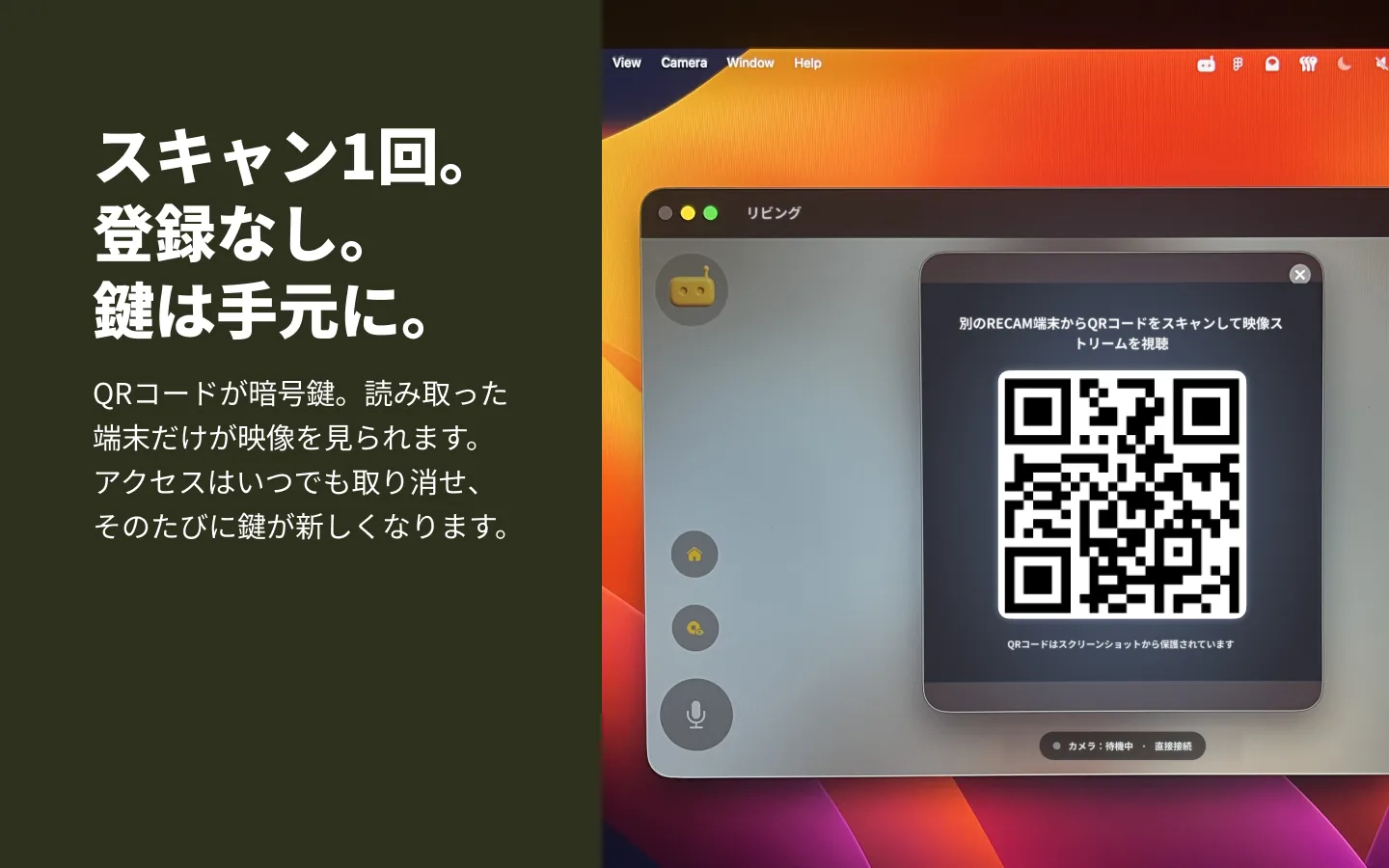
- QRを1回スキャンしてペアリングする。Macで「共有」ボタンからカメラのQRコードを表示し、もう一方の端末で読み取ります。このQRコードが暗号鍵なので、RECAMはスクリーンショットにも画面共有にも映しません。
- 「ログイン時に RECAM を開く」をオンにする。Mac上のRECAMの設定にあります。再起動後、Macがログインすると、RECAMはカメラとして再び開きます。
- プロファイルと音を選ぶ。「ベビーモニター」「ペットカメラ」「ホームセキュリティ」から選び、気になる音を有効にしたら、カメラの前を歩いて通知を試してみましょう。
蓋は開けて、電源につないで、スリープさせない:3つのルール
- 蓋は開けたまま。MacBookの蓋を閉じるとMacはスリープし、スリープ中のMacは何も撮影できません。蓋を開けて、そのままにしておいてください。
- 電源につなぐ。配信中、RECAMはMacをスリープさせず、ディスプレイは消えてもかまいません。バッテリーがへたったMacBookは、バッテリーだけでは午後いっぱいももちません。RECAMがバッテリー残量を表示するので、切れる前に気づけます。
- 再起動のあとも。「ログイン時に RECAM を開く」をオンにしておけば、Macは再起動してログインしたあと、カメラとして戻ってきます。起動時にパスワードを求めるMacでは、誰かが入力するまでRECAMは起動できません。停電のあとも、それまでカメラは止まったままです。
RECAMのウインドウを閉じても、見守りは続きます。メニューバーのRECAMアイコンで、カメラがオンになっていることがわかり、そこから停止もできます。
内蔵カメラ、USBウェブカメラ、またはiPhone
映像の画質は、使うカメラしだいです。RECAMは、ウェブカメラが対応していれば最大1080p・30fpsで配信します。いちばん手軽なのは、MacBookやiMacの内蔵カメラ。USBウェブカメラなら、本棚の上やドアに向けた角度など、Macを置けない場所にレンズを置き、Mac本体はその下の机に置いておけます。そしてmacOS 14以降なら、連係カメラでiPhoneをMacのレンズにできます。
ひとつ正直にお伝えすると、そのiPhoneが使っていないものなら、Macなしでそれ自体をRECAMのカメラにできます。その設定方法はこちら。連係カメラが向いているのは、Macを主役にしておきたいとき。たとえば、内蔵カメラのないMac miniです。
何を見て、何を聴くか
処理はすべてMac本体で行われ、解析のために外へ送られるものはありません。人と動物を検知し、ひとつずつ選んで有効にできる40種類以上の音を聴き取ります。ガラスが割れる音、煙感知器、赤ちゃんの泣き声、犬の鳴き声などです。
3つのプロファイルで調整できます。「ベビーモニター」「ペットカメラ」「ホームセキュリティ」です。「ベビーモニター」のカメラでは、「赤ちゃんの顔を見守り」が、赤ちゃんの顔がカメラから見えなくなったとき(覆われているように見えるときなど)にお知らせします。詳しくはベビーモニターのガイドをご覧ください。「ペットカメラ」は、ペットカメラのガイドのとおり、吠える声、クンクン鳴く声、ニャーという声を聴き取ります。
自分の状態も知らせてくれるので、推測する必要はありません。MacBookのバッテリー、発熱、低電力モード、待機状態、そしてサイレンを鳴らすには小さすぎる音量などです。
RECAM Proなら、見る以上のことができます。
- クリップ再生(Pro)。クリップはそのMacのディスクだけに録画され、1日・7日・30日後に自動で削除されます(削除しない設定も選べます)。
- プッシュ・トゥ・トーク(Pro)。最大30秒のあなたの声を、Macが大きな音で再生します。通話ではなく、届けるメッセージです。
- リモートサイレン(Pro)。確認したうえで、最大5分間鳴らせます。「ベビーモニター」のカメラでは、代わりに子守唄やホワイトノイズが流れます。
料金
最初の3日間は、ライブ映像と通知をご利用いただけます。その後はどちらもRECAM Proの機能になります。RECAM Proは月額または年額のサブスクリプションで、クリップ再生、サイレンまたは子守唄、プッシュ・トゥ・トークも加わります。ひとつのサブスクリプションで、同じApple AccountのiPhone、iPad、Macをまとめてお使いいただけます。Proはカメラの所有者のアカウントに付くので、カメラを共有された人は、自分のサブスクリプションを用意する必要はありません。
できないこと
- 見守れるのは、置いた部屋だけ。家じゅうでも、外の通りでもありません。大事なことが起きる場所に置いてください。玄関ドアに向いた廊下、ベビーベッド、犬のいる一角、ホームオフィスやガレージなどです。
- 毎日使うノートパソコンとの兼用はできません。仕事に持っていくMacBookは、あなたと一緒に家を出ます。カメラの仕事は、家に残るMacに任せましょう。
- 役割は一度にひとつ。Macは見る側か、見られる側か。「役割を切り替え…」で変更できます。
- 映像はカメラしだい。暗い部屋では映像も暗くなり、RECAMがナイトビジョンを加えることはありません。必要なら、照明をひとつつけておきましょう。
- 膨らんだバッテリーは引退のサイン。MacBookの筐体が膨らんでいたり、トラックパッドが浮いていたりするなら、カメラにはしないでください。バッテリーを交換するか、Macをリサイクルに出しましょう。
古いMacに、新しい仕事を
別のMacで見るなら、このカメラをミニウインドウで画面の隅に置いたまま作業できます。
押し入れのMacが、部屋を見守れるようになりました。
アカウント不要、ハブの購入不要、QRを1回スキャンするだけ。
よくある質問
古いMacBookを、蓋を閉じたまま防犯カメラとして使えますか?
いいえ。蓋を閉じるとMacはスリープし、スリープ中のMacは何も撮影できません。蓋は開けたまま、MacBookは電源につないでおいてください。配信中、RECAMはMacをスリープさせず、ディスプレイは消えてもかまいません。
RECAMが使えるのはどのMacですか?
macOS 13 Ventura以降のMacなら、AppleシリコンでもIntelでも使えます。確認するには、アップルメニュー>「このMacについて」を開いてください。大事なのはmacOSのバージョンで、Macの古さではありません。
Mac miniにはカメラがありません。それでもカメラにできますか?
はい。USBウェブカメラを使うか、macOS 14以降なら連係カメラでiPhoneをつなげば使えます。Mac StudioやMac Proも同じです。
Macがスリープして、見守りが止まることはありませんか?
RECAMが配信しているあいだは止まりません。RECAMがMacをスリープさせず、消えるのはディスプレイだけです。ただし、MacBookの蓋を閉じた場合は別です。Macはスリープし、スリープ中のMacは何も撮影できません。
停電や再起動のあとはどうなりますか?
RECAMの設定で「ログイン時に RECAM を開く」をオンにしてください。Macは再起動してログインしたあと、カメラとして戻ってきます。起動時にパスワードを求める場合は、誰かがログインするまでカメラは止まったままです。
iPhoneをMacのカメラとして使えますか?
はい、macOS 14以降なら連係カメラで使えます。そのiPhoneが使っていないものなら、Macなしで、それ自体をRECAMのカメラにすることもできます。
クリップはどこに保存されますか?
クリップ再生はRECAM Proの機能です。クリップはそのMacのディスクだけに保存され、1日・7日・30日後に自動で削除されます(削除しない設定も選べます)。上限は100件・約2GBです。