Como câmara
Filma a divisão onde está.
- Câmara integrada, webcam USB ou o teu iPhone
- Continua a vigiar a partir da barra de menus
- Alertas no teu iPhone, iPad, noutro Mac ou num telemóvel Android
Mac App Store · macOS 13 ou posterior
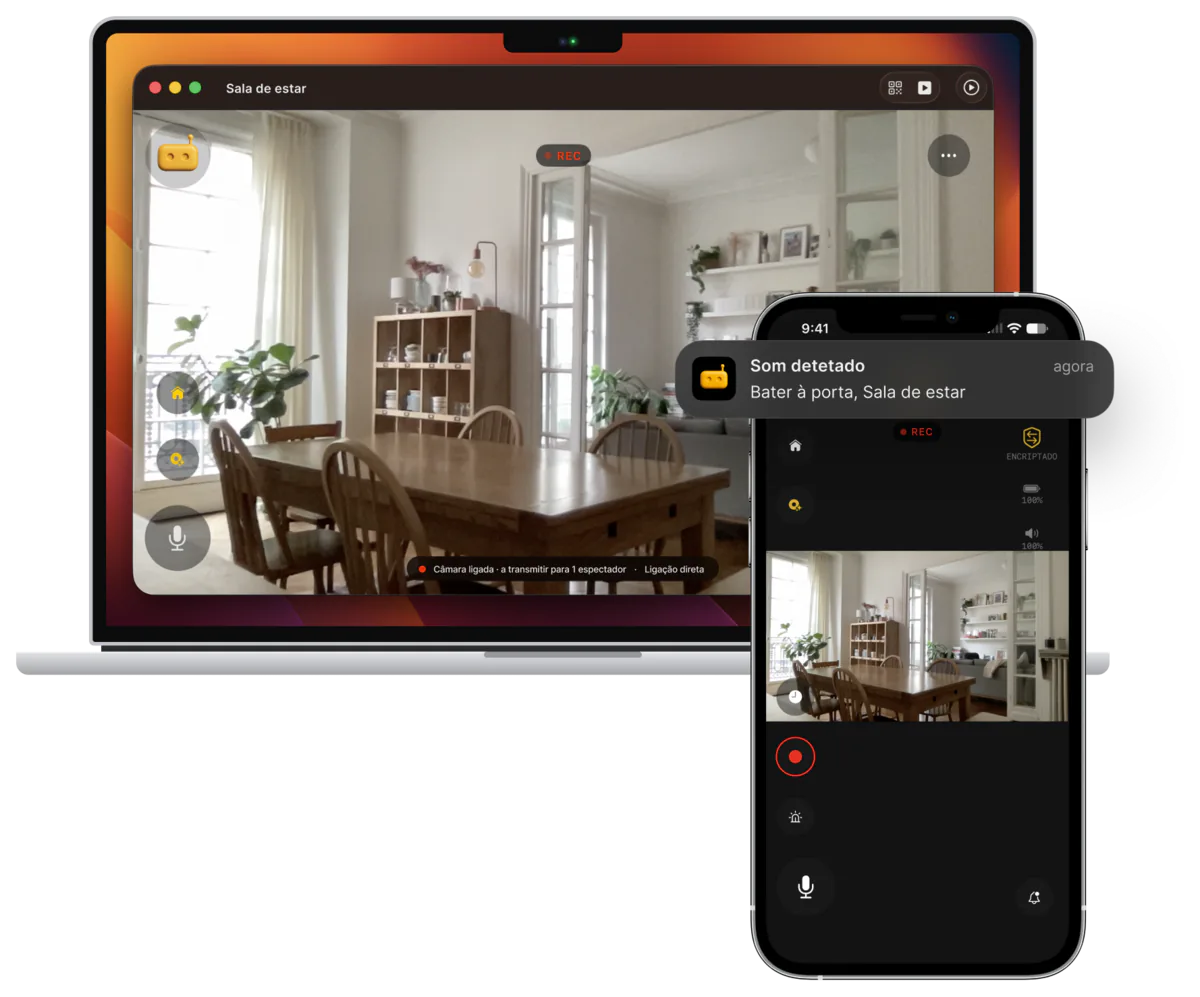
O Mac que fica em casa filma a divisão onde está e avisa o teu telemóvel. O Mac da tua secretária mostra todas as tuas câmaras, até numa pequena janela que flutua sobre o teu trabalho. A mesma app do teu iPhone. Uma só leitura de QR.
Direto e alertas grátis nos teus primeiros 3 dias; depois, com o RECAM Pro.
Chip Apple ou Intel · Sem conta · Emparelha com iPhone, iPad, outros Mac e Android
Duas funções
Como câmara
Como ecrã
Uma função de cada vez: um Mac vê ou é visto. Mudar de função… no menu Ficheiro troca-a.
O Mac como câmara
O iMac da entrada. O MacBook que se reformou numa prateleira. Um Mac mini com uma webcam. Qualquer Mac com macOS 13 Ventura ou posterior, com chip Apple ou Intel, pode filmar a divisão onde está e enviar o que vê para o teu telemóvel.
Num MacBook ou num iMac.
Para um Mac mini, um Mac Studio ou um Mac Pro, ou para um ângulo melhor.
Através da Câmara de continuidade: o RECAM precisa do macOS 14 para isso.
Até 1080p a 30 fps, se a webcam conseguir.
A partir do direto, faz soar uma sirene pelos altifalantes do Mac, ou pela coluna onde ele está a tocar. Numa câmara em modo Bebé, toca uma canção de embalar ou ruído branco em vez disso. Toca ao volume do Mac, e o RECAM avisa-te quando está demasiado baixo.
Sirene ou canção de embalar pelos altifalantes do teu MacOs clips ficam gravados no disco do próprio Mac e em mais lado nenhum.
Transforma um MacBook antigo ou um iMac numa câmara de vigilânciaO Mac como ecrã
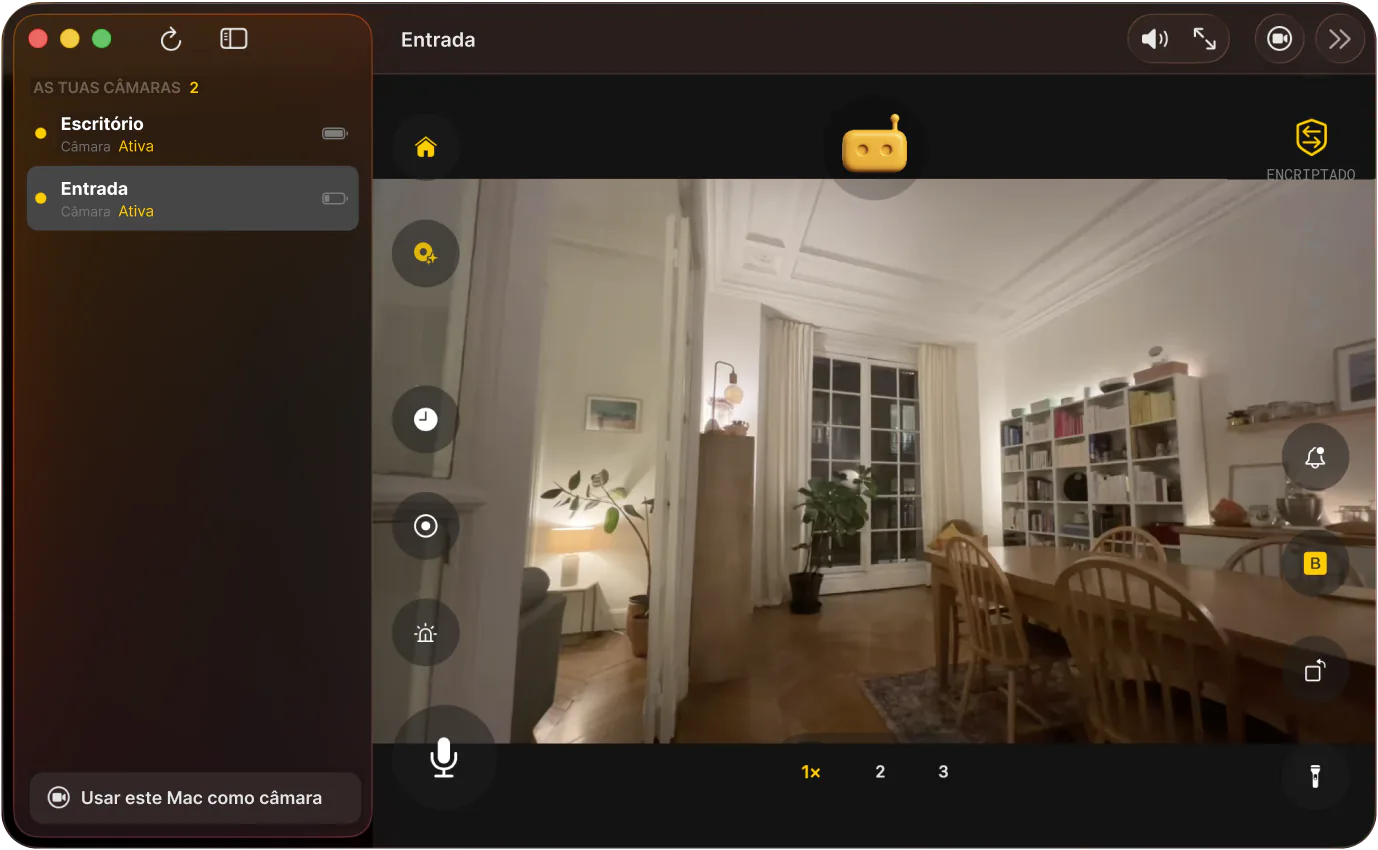
O iPhone que já não usas no quarto do bebé, o telemóvel Android antigo à janela, o iMac da entrada: estão todos numa barra lateral. Escolhe um e o direto enche a janela, ou o ecrã inteiro com ⌘F.
Minijanela · ⌥⌘P
Carrega em ⌥⌘P e o direto encolhe para uma pequena janela que fica por cima de todas as apps, em todas as secretárias, até por cima de apps em ecrã inteiro. Arrasta-a para onde incomoda menos. Faz duplo clique para recuperar a janela completa.
Aparece se partilhares o ecrã inteiro.
Uma câmara em picture-in-picture no Mac enquanto trabalhasDireto e alertas grátis nos teus primeiros 3 dias; depois, com o RECAM Pro.
Teclado
Mensagem de voz: um toque inicia-a, gravas até 30 segundos e ela toca em voz alta na câmara. Entregue, não é uma chamada.
Funciona com o que tens
Um Mac emparelha com um iPhone, um iPad, outro Mac ou um telemóvel Android, em qualquer sentido, com uma só leitura de QR. Sem conta, sem hub para comprar.
A mesma app do teu iPhone e iPad.
Privacidade
O teu vídeo nunca sai do dispositivo para ser analisado: nem um único fotograma.
Encriptado no dispositivo-câmara, desencriptado no teu. Nada pelo caminho consegue ler um único fotograma.
Direto entre os teus dispositivos quando a rede o permite. Caso contrário, um relay reencaminha pacotes encriptados que não consegue ler, guardar nem ver.
Um Mac usado como câmara grava no próprio disco. A reprodução usa a mesma encriptação.
Lê-lo entrega a chave de encriptação, por isso o RECAM mantém o código fora das capturas de ecrã e da partilha de ecrã.
Preços
Sem conta e sem dados de pagamento para começar.
Grátis
Sem conta
4,99 €/mês
ou 49,99 € por ano
Uma só subscrição cobre o teu iPhone, iPad e Mac com a mesma Conta Apple.
Perguntas frequentes
Sim. É o mesmo RECAM do teu iPhone e iPad, a partir da Mac App Store, e emparelha da mesma forma, com uma só leitura de QR. Uma subscrição do RECAM Pro cobre o teu iPhone, iPad e Mac com a mesma Conta Apple. Um Mac faz uma coisa de cada vez: vê as tuas câmaras ou é a câmara, e Mudar de função… no menu Ficheiro troca-a.
Em qualquer Mac com macOS 13 Ventura ou posterior, com chip Apple ou Intel. Para confirmar, abre o menu Apple → Acerca deste Mac. Um Mac mini, um Mac Studio ou um Mac Pro não tem câmara integrada: para ser a câmara, precisa de uma webcam USB ou de um iPhone através da Câmara de continuidade (macOS 14 ou posterior). Para ver, pode adicionar uma câmara lendo o código QR dela com uma webcam, ou abrindo uma ligação partilhada pelo dono da câmara.
Sim, através da Câmara de continuidade, no macOS 14 ou posterior. A Apple oferece a funcionalidade desde o macOS 13, mas o RECAM precisa do macOS 14 para a usar. Dá jeito num Mac sem câmara própria. Um iPhone que já não usas também pode ser a câmara sozinho: instala nele o RECAM e deixa o Mac de fora.
Não. Fechar a tampa põe o Mac em pausa, e um Mac em pausa não filma nada. Mantém a tampa aberta e o MacBook ligado à corrente. O RECAM impede o Mac de entrar em pausa enquanto transmite, e o ecrã pode desligar-se.
Sim. Os alertas chegam à Central de notificações, e o RECAM continua a funcionar a partir da barra de menus quando fechas a janela, a não ser que desatives essa opção. Um Mac que é a câmara também continua a vigiar. Para o parar de vez, sai a partir do ícone do RECAM na barra de menus.
Sim, nos dois sentidos. Um telemóvel Android pode ser a câmara que o teu Mac vê, e um Mac pode ser a câmara que vês a partir de um telemóvel Android.
O download é grátis e não precisa de conta. O direto e os alertas são grátis nos teus primeiros 3 dias. Depois disso, ambos precisam do RECAM Pro, mensal ou anual. A reprodução de clips, a sirene ou a canção de embalar, as mensagens de voz e os recetores extra fazem parte do RECAM Pro.
Filma a divisão ou vê todas as câmaras. macOS 13 Ventura ou posterior.
 Som detetado