
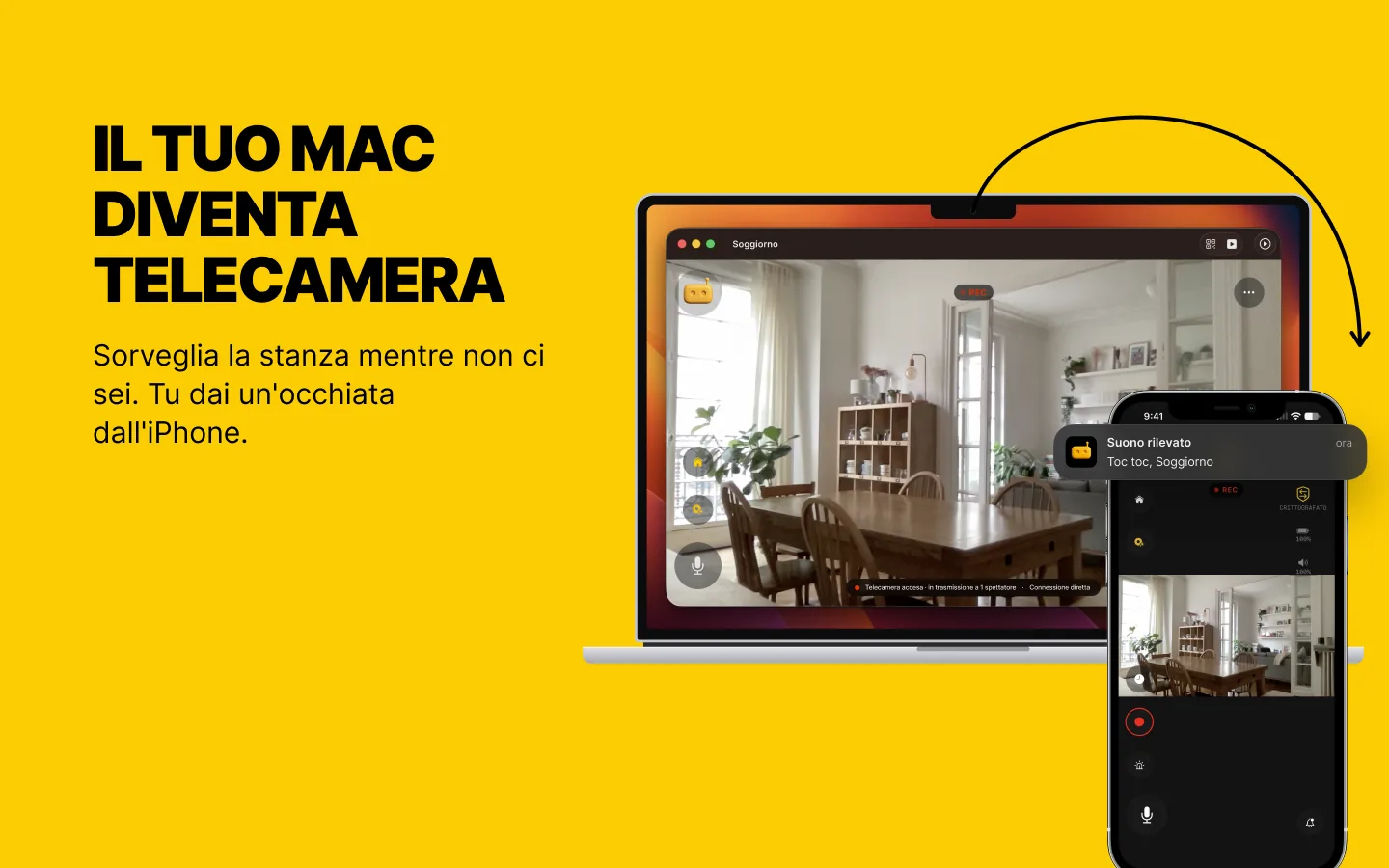
Le novità: due lavori per un Mac
Finora RECAM viveva su telefoni e tablet. Adesso arriva anche il Mac, e può fare l’uno o l’altro ruolo. Come ricevitore, mette tutte le tue telecamere sul grande schermo della scrivania. Come telecamera, riprende la stanza in cui si trova e manda gli avvisi al tuo telefono.
Un ruolo alla volta: un Mac guarda o viene guardato, e il comando Cambia ruolo… nel menu Archivio lo cambia. È lo stesso RECAM che hai su iPhone e iPad, quindi l’abbinamento funziona come già sai.
Guarda dalla scrivania
Se usi già RECAM su un telefono che non ti serve più e passi la giornata davanti a un Mac, è la parte che userai per prima. Le telecamere stanno in una barra laterale. Scegline una e la diretta riempie la finestra, o tutto lo schermo con ⌘F.
Al resto pensa la tastiera: da ⌘1 a ⌘9 passi da una telecamera all’altra, ⌘R registra un clip, ⌘T invia un messaggio vocale e ⇧⌘S fa suonare la sirena. La riproduzione dei clip, Premi e parla e la sirena remota sono funzioni Pro.
Gli avvisi arrivano nel Centro Notifiche. Chiudi la finestra e RECAM resta in attesa nella barra dei menu, così continuano ad arrivare. Puoi bloccare l’app con Touch ID o con la tua password: chi prende in prestito il tuo Mac non si porta via anche il tuo soggiorno. Per aggiungere una telecamera, scansiona il suo codice QR con la fotocamera del Mac, quella integrata o una webcam USB.
Mini finestra: la telecamera in un angolo mentre lavori
Premi ⌥⌘P, o fai clic su Mini finestra nella barra degli strumenti, e la telecamera che stai guardando si riduce a un piccolo video nell’angolo in basso a destra dello schermo. Niente pulsanti, niente barra laterale: solo l’immagine. L’audio della telecamera continua a sentirsi, e quando ci passi sopra con il puntatore compare un pulsante per disattivarlo.
Resta sopra le altre app, ti segue su ogni scrivania e compare anche sopra le app a schermo intero. Trascinala per il video dove ti dà meno fastidio, e fai doppio clic per tornare alla finestra completa. Funziona come il Picture in Picture e mostra una telecamera alla volta: quella che avevi aperto. Ecco come tenere il bebè, il cane o la porta d’ingresso in un angolo dello schermo.
Oppure fai del Mac la telecamera
Il MacBook che hai messo da parte perché la batteria ha ceduto, l’iMac che nessuno usa: tutti e due possono fare da telecamera. Va bene qualsiasi Mac con macOS 13 Ventura o successivo, con chip Apple o processore Intel. Riprende con la fotocamera integrata, una webcam USB o il tuo iPhone tramite Fotocamera Continuity su macOS 14 o successivo, fino a 1080p a 30 fotogrammi al secondo, se la webcam lo consente. Lo guardi dal tuo iPhone, dall’iPad, da un altro Mac o da un telefono Android.
Chiudi la finestra e continua a sorvegliare: l’icona di RECAM nella barra dei menu lo segnala, e da lì lo fermi. RECAM impedisce al Mac di andare in stop mentre trasmette; lo schermo invece può spegnersi. Il coperchio di un portatile deve restare aperto: chiuderlo manda il Mac in stop, e un Mac in stop non riprende nulla. Per questo è un lavoro per il Mac che resta a casa, non per quello che hai nello zaino.
Attiva Apri RECAM al login e un Mac dedicato a questo lavoro torna a fare da telecamera quando si riavvia ed effettua il login. Ti tiene anche informato su sé stesso: la batteria di un MacBook, il calore, la modalità Risparmio energetico, lo standby, un volume troppo basso per la sirena.
Sorveglia la stanza in cui si trova, quindi puntalo verso la porta o l’angolo che conta. L’installazione completa, con i limiti detti onestamente, è in Trasforma un vecchio MacBook o iMac in una telecamera di sorveglianza.
Stesso abbinamento, stessa privacy
L’abbinamento è una sola scansione QR, e quel codice QR è la chiave di crittografia stessa: per questo RECAM lo tiene fuori dagli screenshot e dalla condivisione dello schermo. Il video passa direttamente da un dispositivo all’altro quando la rete lo consente, altrimenti attraverso un relay che non possiede mai la chiave. In entrambi i casi è crittografato end-to-end.
Il rilevamento gira sul dispositivo che fa da telecamera, Mac compreso: rilevamento delle persone e degli animali, più di quaranta suoni che attivi uno per uno (vetri infranti, un allarme antincendio, un bebè che piange, un cane che abbaia) e il monitoraggio del viso del bebè, che ti avvisa quando il viso del tuo bebè non è più visibile alla telecamera, per esempio se sembra coperto. I profili Baby monitor, Animali e Casa regolano che cosa guarda e che cosa ascolta. Su una telecamera Mac, i clip (Pro) vengono registrati sul disco del Mac stesso e da nessun’altra parte.
Non c’è nessun account da creare e nessun hub da comprare.
Quanto costa
I primi tre giorni includono la diretta e gli avvisi. Dopo, entrambi fanno parte di RECAM Pro, un abbonamento mensile o annuale che aggiunge anche la riproduzione dei clip, la sirena o una ninna nanna, e Premi e parla. Un solo abbonamento copre iPhone, iPad e Mac con lo stesso Account Apple. Pro arriva dall’account di chi possiede la telecamera: le persone con cui la condivide non hanno bisogno di un abbonamento tutto loro.
Abbinalo a quello che hai già
Un Mac si abbina con quello che hai già in casa: un iPhone, un iPad, un altro Mac o un telefono Android, in entrambe le direzioni. Il Mac sulla scrivania può guardare un vecchio telefono Android nella cameretta, e un iMac in corridoio può mandare i suoi avvisi al telefono Android che hai in tasca. Oppure resta tutto Apple: un vecchio iPhone come telecamera, il Mac come schermo.
La condivisione funziona come sui telefoni. Abbina un’altra persona con il codice QR della telecamera e guarderà dal suo iPhone, iPad, Mac o telefono Android.
Come averlo
Sul Mac, RECAM richiede macOS 13 Ventura o successivo. I requisiti tecnici elencano che cosa serve a ogni dispositivo, Mac compreso.
Il Mac sulla scrivania, o quello che nessuno usa, adesso ha un lavoro.
Senza account, senza hub da comprare, una sola scansione QR.
Domande frequenti
È la stessa app che ho sull’iPhone?
Sì. È lo stesso RECAM che hai su iPhone e iPad, dal Mac App Store, e si abbina allo stesso modo, con una sola scansione QR. Un Mac si abbina con iPhone, iPad, altri Mac e telefoni Android. Per l’abbonamento, vedi Quanto costa più sopra.
Quali Mac possono usare RECAM?
Qualsiasi Mac con macOS 13 Ventura o successivo, con chip Apple o processore Intel. Per controllare, apri il menu Apple → Informazioni su questo Mac. Per usare un iPhone come fotocamera del Mac tramite Fotocamera Continuity serve macOS 14 o successivo.
Il mio MacBook può fare da telecamera se chiudo il coperchio?
No. Chiudere il coperchio manda il Mac in stop, e un Mac in stop non riprende nulla. Tieni il coperchio aperto e il MacBook collegato alla corrente. RECAM impedisce al Mac di andare in stop mentre trasmette, e lo schermo può spegnersi.
Un Mac può guardare ed essere guardato allo stesso tempo?
No. Un Mac fa un lavoro alla volta: guarda le tue telecamere oppure è la telecamera. Il comando Cambia ruolo… nel menu Archivio lo cambia.
Ricevo ancora gli avvisi quando la finestra di RECAM è chiusa?
Sì. Gli avvisi arrivano nel Centro Notifiche, e quando chiudi la finestra RECAM continua a funzionare dalla barra dei menu. Per fermarlo del tutto, scegli Esci da RECAM dall’icona di RECAM nella barra dei menu.
RECAM per Mac funziona con il mio telefono Android?
Sì, in entrambe le direzioni. Un telefono Android può essere la telecamera che il tuo Mac guarda, e un Mac può essere la telecamera che guardi da un telefono Android.