
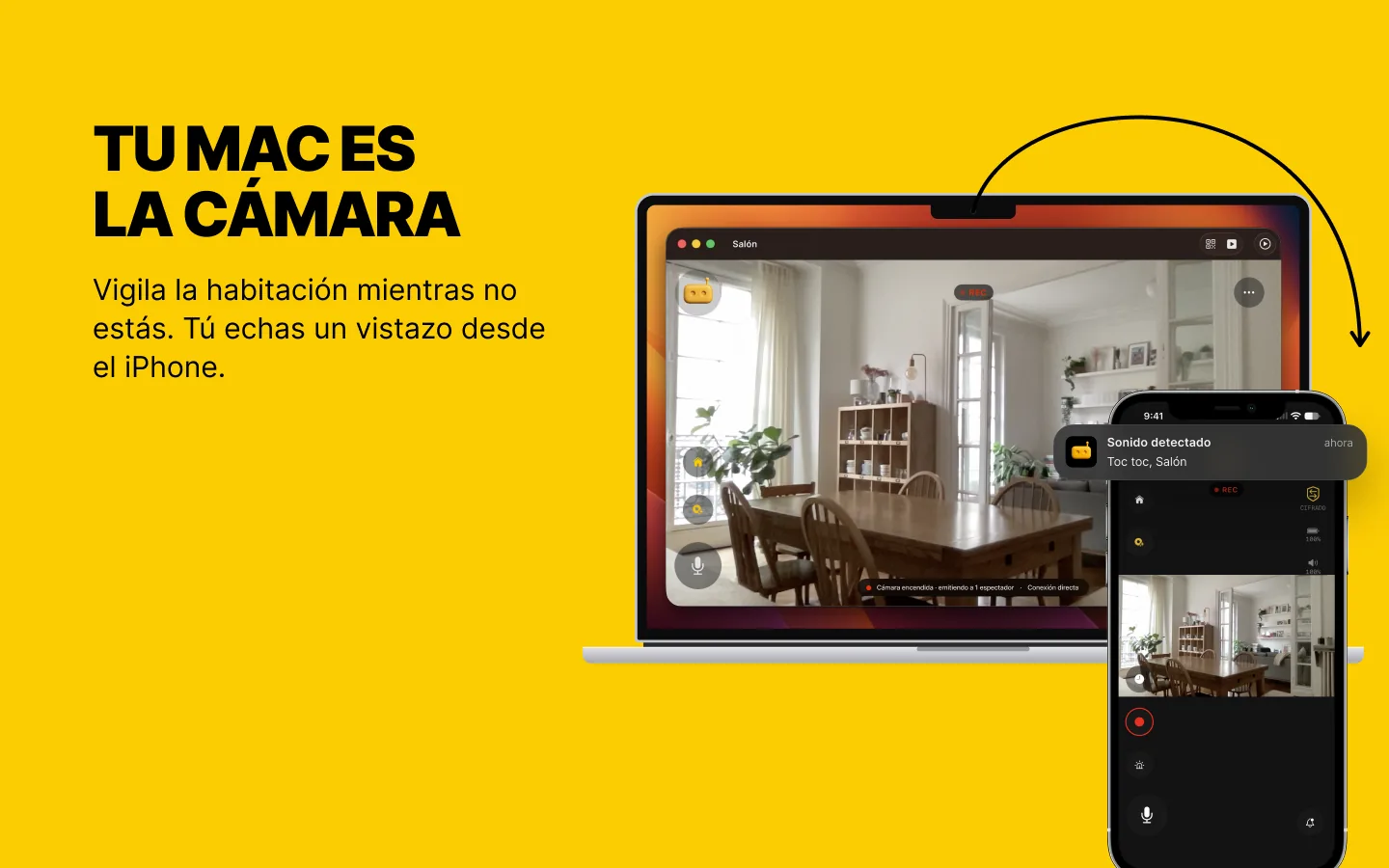
Novedad: dos papeles para un Mac
Hasta ahora, RECAM vivía en móviles y tablets. Ahora se suma el Mac, y puede hacer cualquiera de los dos papeles. Como receptor, pone todas tus cámaras en la pantalla grande de tu mesa. Como cámara, filma la habitación en la que está y envía las alertas a tu móvil.
Un rol cada vez: un Mac mira o es la cámara, y Cambiar de rol…, en el menú Archivo, lo cambia. Es la misma RECAM que en tu iPhone y tu iPad, así que el emparejamiento funciona como ya lo conoces.
Mira desde tu mesa
Si ya tienes RECAM funcionando en un móvil viejo y pasas el día delante de un Mac, esto es lo primero que vas a usar. Tus cámaras están en una barra lateral. Elige una y el directo llena la ventana, o la pantalla entera con ⌘F.
El teclado hace el resto: ⌘1 a ⌘9 saltan a una cámara, ⌘R graba un clip, ⌘T envía un mensaje de voz y ⇧⌘S hace sonar la sirena. La reproducción de clips, Pulsa para hablar y la sirena remota son Pro.
Las alertas llegan al Centro de notificaciones. Cierra la ventana y RECAM espera en la barra de menús, así que siguen llegando. Puedes bloquear la app con Touch ID o con tu contraseña, para que quien te pida prestado el Mac no se lleve tu salón con él. Para añadir una cámara, escanea su código QR con la propia cámara del Mac, integrada o USB.
Miniventana: tu cámara en una esquina mientras trabajas
Pulsa ⌥⌘P, o haz clic en Miniventana en la barra de herramientas, y la cámara que estás mirando se reduce a un pequeño vídeo en la esquina inferior derecha de la pantalla. Sin botones, sin barra lateral: solo la imagen. El sonido de la cámara se sigue oyendo, y al pasar el puntero aparece un botón para silenciarlo.
La Miniventana se queda por encima de tus otras apps, te acompaña a cada escritorio y aparece sobre las apps a pantalla completa. Arrástrala por el vídeo hasta donde menos moleste y haz doble clic para recuperar la ventana completa. Funciona como el modo imagen en imagen y muestra una cámara cada vez: la que tenías abierta. Aquí te contamos cómo tener al bebé, al perro o la puerta en una esquina de la pantalla.
O haz del Mac la cámara
El MacBook que jubilaste porque la batería dijo basta, el iMac que nadie usa: cualquiera de los dos puede ser la cámara. Sirve cualquier Mac con macOS 13 Ventura o posterior, con chip de Apple o procesador Intel. Filma con su cámara integrada, con una webcam USB o con tu iPhone mediante la Cámara de Continuidad en macOS 14 o posterior, hasta 1080p a 30 fotogramas por segundo si la webcam lo permite. Lo miras desde tu iPhone, tu iPad, otro Mac o un móvil Android.
Cierra la ventana y sigue vigilando: el icono de RECAM en la barra de menús lo indica, y desde ahí lo detienes. RECAM mantiene el Mac despierto mientras emite, y la pantalla puede apagarse. La tapa de un portátil tiene que quedarse abierta: al cerrarla, el Mac entra en reposo, y un Mac en reposo no filma nada. Por eso este es un trabajo para el Mac que se queda en casa, no para el que llevas en la mochila.
Activa Abrir RECAM al iniciar sesión y un Mac dedicado a esto vuelve a funcionar como cámara cuando se reinicia y se inicia la sesión. También te informa de su propio estado: la batería en un MacBook, el calor, el modo de bajo consumo, el modo en espera, un volumen demasiado bajo para la sirena.
Vigila la habitación en la que está, así que apúntalo a la puerta o al rincón que importa. La instalación completa, con sus límites contados con honestidad, está en Convierte un MacBook o iMac viejo en una cámara de seguridad.
El mismo emparejamiento, la misma privacidad
Emparejar es escanear un QR, y ese código QR es la propia clave de cifrado: por eso RECAM lo mantiene fuera de las capturas de pantalla y de la pantalla compartida. El vídeo va directamente de un dispositivo a otro cuando tu red lo permite y, si no, pasa por un relé que nunca tiene la clave. En los dos casos, va cifrado de extremo a extremo.
Todo el análisis se hace en el propio dispositivo que filma, Mac incluido: detección de personas y de animales, más de cuarenta sonidos que activas uno a uno (cristales rotos, una alarma de humo, un bebé llorando, un perro ladrando) y la vigilancia del rostro del bebé, que te avisa cuando su cara deja de verse en la cámara, por ejemplo si parece tapada. Los perfiles Vigilabebés, Mascotas y Hogar reajustan lo que mira y lo que escucha. En un Mac que hace de cámara, los clips (Pro) se graban en su propio disco y en ningún otro sitio.
No hay cuenta que crear ni hub que comprar.
Cuánto cuesta
Los tres primeros días incluyen el vídeo en directo y las alertas. Después, ambos forman parte de RECAM Pro, una suscripción mensual o anual que además añade la reproducción de clips, la sirena o una nana, y Pulsa para hablar. Una sola suscripción cubre tu iPhone, tu iPad y tu Mac con la misma Cuenta de Apple. Pro va con la cuenta del dueño de la cámara, así que las personas con las que comparte una cámara no necesitan una suscripción propia.
Combínalo con lo que ya tienes
Un Mac se empareja con lo que ya tienes: un iPhone, un iPad, otro Mac o un móvil Android, en cualquier sentido. El Mac de tu mesa puede mirar un móvil Android viejo en el cuarto del bebé, y un iMac en el recibidor puede enviar sus alertas al móvil Android que llevas en el bolsillo. O quédate en el mundo Apple: un iPhone que ya no usas como cámara y el Mac como pantalla.
Compartir funciona igual que en los móviles. Empareja a otra persona con el código QR de la cámara y mirará desde su propio iPhone, iPad, Mac o móvil Android.
Consíguelo
En el Mac, RECAM necesita macOS 13 Ventura o posterior. Los requisitos técnicos detallan lo que necesita cada dispositivo, Mac incluido.
El Mac de tu mesa, o el que nadie usa, ya tiene trabajo.
Sin cuenta, sin hub que comprar, un solo escaneo de QR.
Preguntas frecuentes
¿Es la misma app que en mi iPhone?
Sí. Es la misma RECAM que en tu iPhone y tu iPad, desde el Mac App Store, y se empareja igual, con un solo escaneo de QR. Un Mac se empareja con iPhone, iPad, otros Mac y móviles Android. Para la suscripción, mira «Cuánto cuesta» más arriba.
¿Qué Mac pueden usar RECAM?
Cualquier Mac con macOS 13 Ventura o posterior, con chip de Apple o procesador Intel. Para comprobarlo, abre el menú Apple → Acerca de este Mac. Para usar un iPhone como cámara del Mac con la Cámara de Continuidad necesitas macOS 14 o posterior.
¿Puede mi MacBook ser la cámara con la tapa cerrada?
No. Al cerrar la tapa, el Mac entra en reposo, y un Mac en reposo no filma nada. Deja la tapa abierta y el MacBook enchufado. RECAM mantiene el Mac despierto mientras emite, y la pantalla puede apagarse.
¿Puede un Mac mirar y ser la cámara a la vez?
No. Un Mac hace un trabajo cada vez: mira tus cámaras o es la cámara. Cambiar de rol…, en el menú Archivo, lo cambia.
¿Sigo recibiendo alertas con la ventana de RECAM cerrada?
Sí. Las alertas llegan al Centro de notificaciones, y RECAM sigue funcionando desde la barra de menús cuando cierras la ventana. Para detenerla del todo, sal de la app desde el icono de RECAM en la barra de menús.
¿RECAM para Mac funciona con mi móvil Android?
Sí, en los dos sentidos. Un móvil Android puede ser la cámara que mira tu Mac, y un Mac puede ser la cámara que miras desde un móvil Android.