
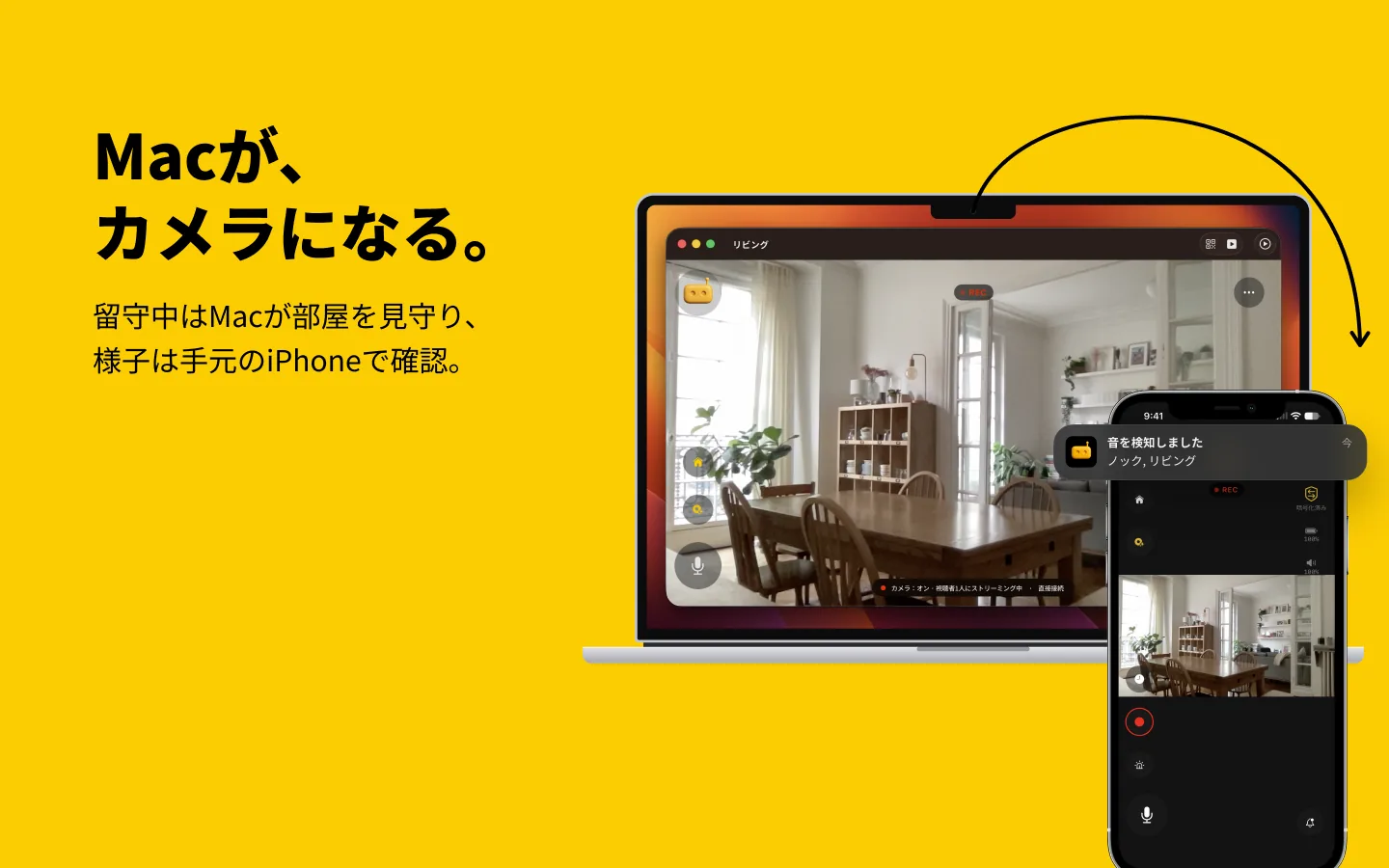
新しくなった点:Macに2つの役割
これまでRECAMは、スマートフォンとタブレットで動くアプリでした。そこにMacが加わり、どちらの役割もこなせるようになりました。見る側になれば、手持ちのすべてのカメラをデスクの大きな画面に映します。カメラになれば、置いた部屋を撮影し、通知をあなたのスマートフォンに送ります。
役割は一度にひとつ。Macは見る側か、見られる側かのどちらかで、「ファイル」メニューの「役割を切り替え…」で変更できます。iPhoneやiPadと同じRECAMなので、ペアリングもいつもの手順のままです。
デスクから見る
使っていないスマートフォンでRECAMを動かしていて、一日じゅうMacの前に座っているなら、まず使うのはこの機能です。カメラはサイドバーに並びます。ひとつ選べばライブ映像がウインドウいっぱいに、⌘Fなら画面全体に広がります。
あとはキーボードで操作できます。⌘1〜⌘9でカメラを切り替え、⌘Rでクリップを録画、⌘Tでボイスメッセージを送信、⇧⌘Sでサイレンを鳴らします。クリップ再生、プッシュ・トゥ・トーク、リモートサイレンはProの機能です。
通知は通知センターに届きます。ウインドウを閉じてもRECAMはメニューバーで待機しているので、通知は届き続けます。Touch IDまたはパスワードでアプリをロックできるので、Macを誰かに貸しても、リビングの映像まで一緒に貸すことはありません。カメラを追加するときは、そのカメラのQRコードをMacのカメラ(内蔵またはUSB)で読み取るだけです。
ミニウインドウ:作業中も、画面の隅にカメラを
⌥⌘Pを押すか、ツールバーの「ミニウインドウ」をクリックすると、見ているカメラが画面右下の小さな映像に縮まります。ボタンもサイドバーもなく、映像だけ。カメラの音はそのまま流れ、ポインタを重ねると消音ボタンが現れます。
ミニウインドウはほかのアプリより手前に表示され、どのデスクトップに移ってもついてきて、フルスクリーンのアプリの上にも重なります。映像をドラッグして邪魔にならない場所へ動かし、ダブルクリックすれば通常のウインドウに戻ります。ピクチャ・イン・ピクチャのように使えて、表示するカメラは一度にひとつ、開いていたカメラです。赤ちゃん、ペット、玄関をMacの画面の隅に置いておく方法もご覧ください。
Macをカメラにする
バッテリーがへたって引退したMacBook、誰も使わなくなったiMac。どちらもカメラになります。macOS 13 Ventura以降のMacなら、AppleシリコンでもIntelでも使えます。内蔵カメラ、USBウェブカメラ、またはmacOS 14以降の連係カメラでつないだiPhoneで撮影し、ウェブカメラが対応していれば最大1080p・30fpsで配信します。見るのはiPhone、iPad、別のMac、またはAndroidスマホからです。
ウインドウを閉じても見守りは続きます。メニューバーのRECAMアイコンで状態がわかり、そこから停止もできます。配信中はMacをスリープさせず、ディスプレイは消えてもかまいません。ただし、ノートブックの蓋は開けたままにしてください。閉じるとMacはスリープし、スリープ中のMacは何も撮影できません。だからこれは、カバンに入れて持ち歩くMacではなく、家に置いておくMacの仕事です。
「ログイン時に RECAM を開く」をオンにしておけば、カメラ専用にしたMacは、再起動してログインしたあとにカメラとして戻ってきます。自分の状態も知らせてくれます。MacBookのバッテリー、発熱、低電力モード、待機状態、サイレンを鳴らすには小さすぎる音量などです。
見守れるのは置いた部屋なので、大事なドアや一角に向けて置きましょう。詳しい設定と正直な限界は、使っていないMacBookやiMacを防犯カメラにする方法にまとめました。
ペアリングもプライバシーも、これまでどおり
ペアリングはQRコードを1回読み取るだけ。そしてそのQRコードが暗号鍵そのものです。だからRECAMは、QRコードをスクリーンショットにも画面共有にも映しません。映像は、ネットワークが許せば端末から端末へ直接届き、そうでなければ鍵を持たない中継サーバーを経由します。どちらの場合も、エンドツーエンドで暗号化されています。
検知はカメラ側の端末で行われます。Macがカメラでも同じです。人物検知と動物検知、ひとつずつ選んで有効にできる40種類以上の音(ガラスが割れる音、煙感知器、赤ちゃんの泣き声、犬の鳴き声など)、そして「赤ちゃんの顔を見守り」。赤ちゃんの顔がカメラから見えなくなったとき(覆われているように見えるときなど)にお知らせします。「ベビーモニター」「ペットカメラ」「ホームセキュリティ」の各プロファイルで、何を見て何を聴くかを切り替えられます。Macがカメラのとき、クリップ(Pro)はそのMacのディスクだけに録画されます。
作るアカウントも、買うハブもありません。
料金
最初の3日間は、ライブ映像と通知をご利用いただけます。その後はどちらもRECAM Proの機能になります。RECAM Proは月額または年額のサブスクリプションで、クリップ再生、サイレンまたは子守唄、プッシュ・トゥ・トークも加わります。ひとつのサブスクリプションで、同じApple AccountのiPhone、iPad、Macをまとめてお使いいただけます。Proはカメラの所有者のアカウントに付くので、カメラを共有された人は、自分のサブスクリプションを用意する必要はありません。
手持ちの端末と組み合わせる
Macは、すでにお持ちの端末とペアリングできます。iPhone、iPad、別のMac、Androidスマホのどれとでも、どちら向きでも。デスクのMacで子ども部屋の古いAndroidスマホを見ることも、廊下のiMacからポケットのAndroidスマホに通知を送ることもできます。すべてApple製品でそろえるなら、カメラは使っていないiPhone、画面はMacという組み合わせです。
共有もスマートフォンと同じです。カメラのQRコードで相手をペアリングすれば、その人は自分のiPhone、iPad、Mac、またはAndroidスマホから見られます。
入手方法
RECAMを使うには、MacにmacOS 13 Ventura以降が必要です。Macも含め、各端末に必要な条件は動作に必要な条件にまとめています。
デスクのMacにも、誰も使っていないMacにも、新しい仕事ができました。
アカウント不要、ハブの購入不要、QRを1回スキャンするだけ。
よくある質問
iPhoneのRECAMと同じアプリですか?
はい。iPhoneやiPadと同じRECAMをMac App Storeから入手でき、ペアリングもQRコードを1回読み取るだけで同じです。MacはiPhone、iPad、別のMac、Androidスマホとペアリングできます。サブスクリプションについては、上の「料金」をご覧ください。
RECAMが動くのはどのMacですか?
macOS 13 Ventura以降のMacなら、AppleシリコンでもIntelでも使えます。確認するには、アップルメニュー>「このMacについて」を開いてください。連係カメラでiPhoneをMacのカメラとして使うには、macOS 14以降が必要です。
MacBookの蓋を閉じても、カメラとして使えますか?
いいえ。蓋を閉じるとMacはスリープし、スリープ中のMacは何も撮影できません。蓋は開けたまま、MacBookは電源につないでおいてください。配信中、RECAMはMacをスリープさせず、ディスプレイは消えてもかまいません。
Macで見ながら、同時にカメラにもできますか?
いいえ。Macの役割は一度にひとつで、カメラを見るか、カメラになるかのどちらかです。「ファイル」メニューの「役割を切り替え…」で変更できます。
RECAMのウインドウを閉じても通知は届きますか?
はい。通知は通知センターに届き、ウインドウを閉じてもRECAMはメニューバーで動き続けます。完全に止めるには、メニューバーのRECAMアイコンから終了してください。
Mac版RECAMはAndroidスマホでも使えますか?
はい、どちら向きでも使えます。AndroidスマホをMacで見るカメラにすることも、Macをカメラにして、Androidスマホから見ることもできます。