
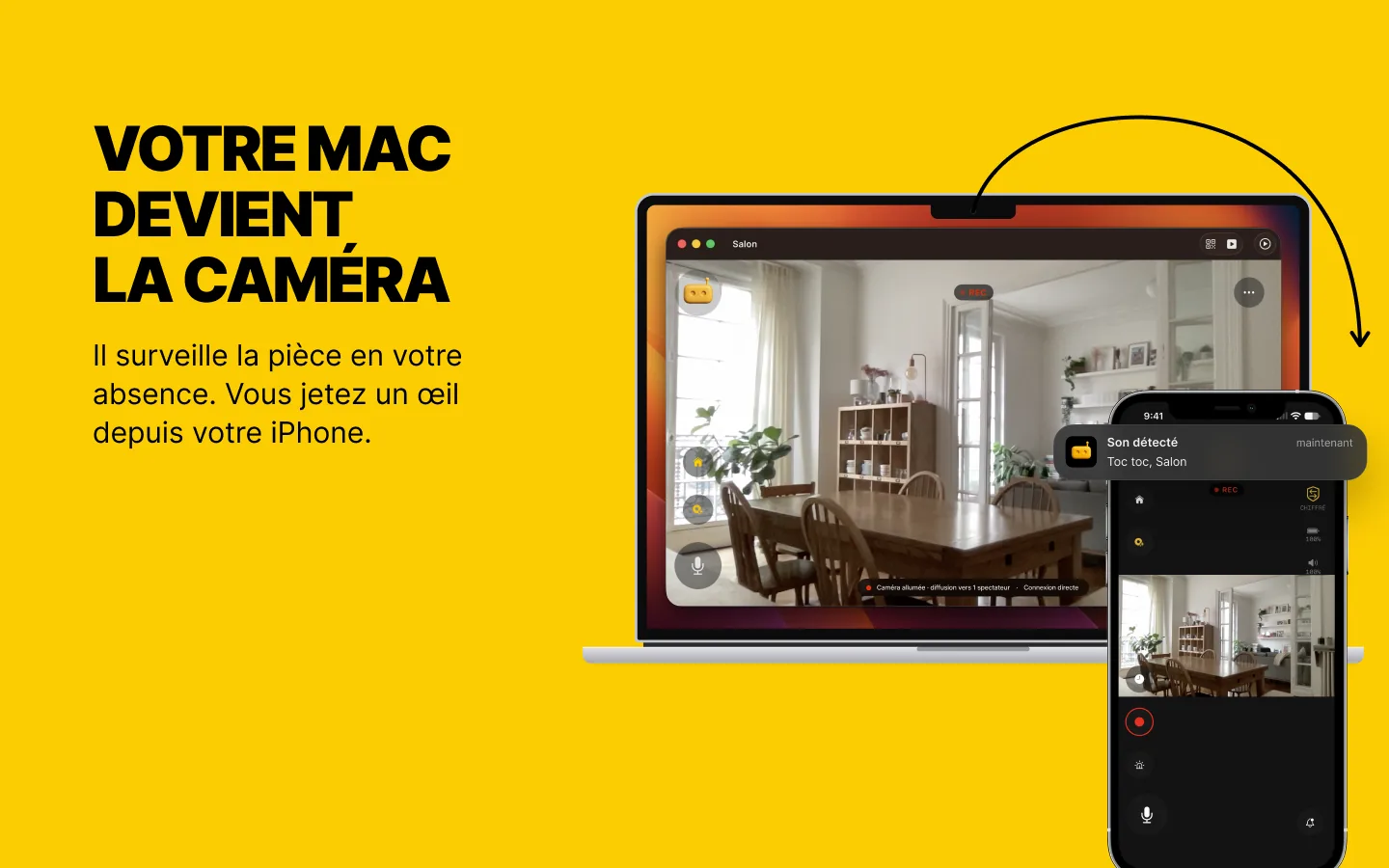
Nouveau : deux rôles pour un Mac
Jusqu’ici, RECAM vivait sur les téléphones et les tablettes. Le Mac les rejoint, et il peut prendre l’un ou l’autre rôle. En lecteur, il affiche toutes vos caméras sur le grand écran de votre bureau. En caméra, il filme la pièce où il est posé et envoie les alertes sur votre téléphone.
Un rôle à la fois : un Mac regarde ou il est regardé, et Changer de rôle…, dans le menu Fichier, permet de passer de l’un à l’autre. C’est le même RECAM que sur votre iPhone et votre iPad : l’appairage fonctionne comme vous le connaissez déjà.
Regarder depuis votre bureau
Si RECAM tourne déjà sur un vieux téléphone et que vous passez la journée devant un Mac, c’est la partie dont vous vous servirez en premier. Vos caméras s’alignent dans une barre latérale. Choisissez-en une : le direct remplit la fenêtre, ou tout l’écran avec ⌘F.
Le clavier fait le reste : ⌘1 à ⌘9 passent d’une caméra à l’autre, ⌘R enregistre un clip, ⌘T envoie un message vocal et ⇧⌘S déclenche la sirène. La relecture des clips, Parler à distance et la sirène à distance font partie de Pro.
Les alertes arrivent dans le Centre de notifications. Fermez la fenêtre : RECAM attend dans la barre des menus, et elles continuent d’arriver. Vous pouvez verrouiller l’app avec Touch ID ou votre mot de passe, pour que la personne qui emprunte votre Mac ne reparte pas avec votre salon. Pour ajouter une caméra, scannez son QR code avec la caméra du Mac, intégrée ou USB.
La Mini-fenêtre : votre caméra dans un coin pendant que vous travaillez
Appuyez sur ⌥⌘P, ou cliquez sur Mini-fenêtre dans la barre d’outils, et la caméra que vous regardez se réduit en une petite vidéo dans le coin inférieur droit de l’écran. Ni boutons ni barre latérale : seulement l’image. Le son de la caméra continue de jouer, et un bouton pour le couper apparaît au survol.
Elle reste au-dessus de vos autres apps, vous suit sur chaque bureau et s’affiche par-dessus les apps en plein écran. Faites-la glisser par la vidéo là où elle vous gêne le moins, et double-cliquez dessus pour retrouver la grande fenêtre. Elle fonctionne comme l’image dans l’image, et affiche une caméra à la fois : celle que vous aviez ouverte. Voici comment garder le bébé, le chien ou la porte d’entrée dans un coin de votre écran.
Ou faire du Mac la caméra
Le MacBook mis de côté parce que sa batterie a lâché, l’iMac qui ne sert plus : l’un comme l’autre peut devenir la caméra. Tout Mac sous macOS 13 Ventura ou version ultérieure convient, avec puce Apple ou processeur Intel. Il filme avec sa caméra intégrée, une webcam USB ou votre iPhone grâce à la Caméra de continuité (macOS 14 ou version ultérieure), jusqu’en 1080p à 30 images par seconde si la webcam le permet. Vous le regardez depuis votre iPhone, votre iPad, un autre Mac ou un mobile Android.
Fermez la fenêtre : il continue de surveiller. L’icône RECAM, dans la barre des menus, le signale et permet de l’arrêter. RECAM garde le Mac éveillé pendant la diffusion, et l’écran peut s’éteindre. Sur un portable, l’écran doit rester ouvert : le rabattre met le Mac en veille, et un Mac en veille ne filme rien. C’est donc un rôle pour le Mac qui reste à la maison, pas pour celui qui part dans votre sac.
Activez Ouvrir RECAM à l’ouverture de session : un Mac gardé pour ce rôle redevient caméra quand il redémarre, une fois la session ouverte. Il vous informe aussi sur lui-même : la batterie d’un MacBook, la chauffe, le mode économie d’énergie, la caméra en veille, un volume trop faible pour la sirène.
Il surveille la pièce où il est posé : orientez-le vers la porte ou le coin qui compte. L’installation complète, limites comprises, est dans Transformer un vieux MacBook ou iMac en caméra de surveillance.
Même appairage, même confidentialité
L’appairage tient en un scan de QR code, et ce QR code est la clé de chiffrement elle-même : voilà pourquoi RECAM le cache des captures d’écran et du partage d’écran. La vidéo passe directement d’un appareil à l’autre quand votre réseau le permet ; sinon, elle transite par un relais aveugle qui ne détient jamais la clé. Dans les deux cas, elle est chiffrée de bout en bout.
La détection tourne sur l’appareil qui sert de caméra, Mac compris : détection humaine et animale, plus de quarante sons à activer un par un (bris de verre, détecteur de fumée, pleurs de bébé, aboiements), et la surveillance du visage de bébé, qui vous prévient quand le visage de votre bébé n’est plus visible pour la caméra, par exemple s’il semble couvert. Les profils Baby phone, Animaux et Domicile règlent ce que la caméra surveille et écoute. Sur un Mac caméra, les clips (Pro) s’enregistrent sur son propre disque, et nulle part ailleurs.
Aucun compte à créer, aucun boîtier à acheter.
Ce que ça coûte
Vos trois premiers jours incluent la vidéo en direct et les alertes. Ensuite, les deux font partie de RECAM Pro, un abonnement mensuel ou annuel qui ajoute aussi la relecture des clips, la sirène ou une berceuse, et Parler à distance. Un seul abonnement couvre votre iPhone, votre iPad et votre Mac sur le même compte Apple. Pro suit le compte du propriétaire de la caméra : les personnes avec qui il la partage n’ont besoin d’aucun abonnement.
Combinez-le avec ce que vous avez
Un Mac s’appaire avec ce que vous possédez déjà : un iPhone, un iPad, un autre Mac ou un mobile Android, dans un sens comme dans l’autre. Le Mac de votre bureau peut regarder un vieux téléphone Android posé dans la chambre du bébé, et un iMac dans l’entrée peut envoyer ses alertes au mobile Android que vous avez en poche. Ou restez tout Apple : un ancien iPhone en caméra, le Mac en écran.
Le partage fonctionne comme sur les téléphones. Appairez une autre personne avec le QR code de la caméra : elle regarde depuis son propre iPhone, iPad, Mac ou mobile Android.
L’obtenir
Sur Mac, RECAM demande macOS 13 Ventura ou version ultérieure. Les prérequis techniques détaillent ce qu’il faut sur chaque appareil, Mac compris.
Le Mac de votre bureau, ou celui qui ne sert plus, a désormais un rôle.
Sans compte, sans boîtier à acheter, un seul scan de QR code.
FAQ
Est-ce la même app que sur mon iPhone ?
Oui. C’est le même RECAM que sur votre iPhone et votre iPad, depuis le Mac App Store, et il s’appaire de la même façon, en un scan de QR code. Un Mac s’appaire avec des iPhone, des iPad, d’autres Mac et des mobiles Android. Pour l’abonnement, voir « Ce que ça coûte » plus haut.
Quels Mac peuvent faire tourner RECAM ?
Tout Mac sous macOS 13 Ventura ou version ultérieure, avec puce Apple ou processeur Intel. Pour vérifier, ouvrez le menu Pomme → À propos de ce Mac. Pour utiliser un iPhone comme caméra du Mac grâce à la Caméra de continuité, il faut macOS 14 ou version ultérieure.
Mon MacBook peut-il servir de caméra écran rabattu ?
Non. Rabattre l’écran met le Mac en veille, et un Mac en veille ne filme rien. Gardez l’écran ouvert et le MacBook branché. RECAM garde le Mac éveillé pendant la diffusion, et l’écran peut s’éteindre.
Un Mac peut-il regarder et être regardé en même temps ?
Non. Un Mac tient un rôle à la fois : il regarde vos caméras ou il est la caméra. Changer de rôle…, dans le menu Fichier, permet de passer de l’un à l’autre.
Est-ce que je reçois encore les alertes quand la fenêtre RECAM est fermée ?
Oui. Les alertes arrivent dans le Centre de notifications, et RECAM continue de tourner depuis la barre des menus quand vous fermez la fenêtre. Pour l’arrêter complètement, quittez-le depuis l’icône RECAM de la barre des menus.
RECAM pour Mac fonctionne-t-il avec mon téléphone Android ?
Oui, dans les deux sens. Un Mac peut être la caméra que vous regardez depuis un mobile Android, et un mobile Android peut être la caméra que votre Mac regarde.