
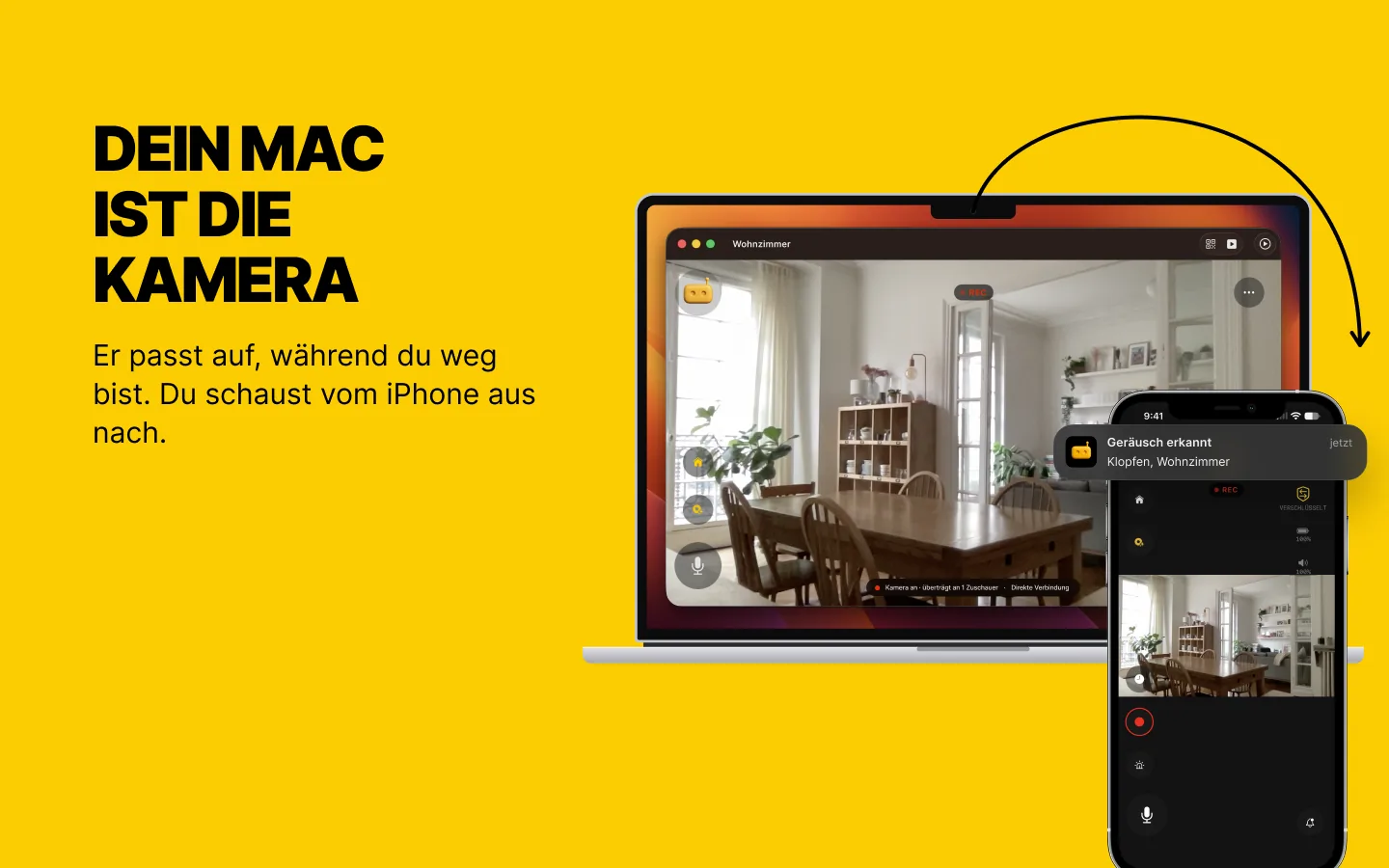
Was neu ist: zwei Aufgaben für einen Mac
Bisher lief RECAM auf Handys und Tablets. Jetzt kommt der Mac dazu, und er kann beide Rollen übernehmen. Als Empfänger holt er jede deiner Kameras auf den großen Bildschirm an deinem Schreibtisch. Als Kamera filmt er den Raum, in dem er steht, und schickt die Alarme auf dein Handy.
Immer eine Rolle zur Zeit: Ein Mac schaut zu oder wird beobachtet, und Rolle wechseln … im Menü „Ablage“ ändert das. Es ist dasselbe RECAM wie auf deinem iPhone und iPad, das Koppeln funktioniert also so, wie du es kennst.
Vom Schreibtisch aus zusehen
Wenn RECAM bei dir schon auf einem alten Handy läuft und du den ganzen Tag am Mac sitzt, nutzt du diesen Teil zuerst. Deine Kameras stehen in einer Seitenleiste. Wähl eine aus, und das Live-Video füllt das Fenster, mit ⌘F sogar den ganzen Bildschirm.
Den Rest erledigt die Tastatur: ⌘1 bis ⌘9 springen zu einer Kamera, ⌘R nimmt einen Clip auf, ⌘T schickt eine Sprachnachricht und ⇧⌘S löst die Sirene aus. Clip-Wiedergabe, Zum Sprechen tippen und die Fernsirene gehören zu Pro.
Alarme landen in der Mitteilungszentrale. Schließt du das Fenster, wartet RECAM in der Menüleiste, und sie kommen weiter. Du kannst die App mit Touch ID oder deinem Passwort sperren, damit niemand, der sich deinen Mac ausleiht, gleich dein Wohnzimmer mit ausleiht. Um eine Kamera hinzuzufügen, scannst du ihren QR-Code mit der Kamera des Mac, eingebaut oder per USB.
Mini-Fenster: deine Kamera in der Ecke, während du arbeitest
Drück ⌥⌘P oder klick in der Symbolleiste auf Mini-Fenster, und die Kamera, die du gerade ansiehst, schrumpft zu einem kleinen Video unten rechts auf deinem Bildschirm. Keine Tasten, keine Seitenleiste: nur das Bild. Der Ton der Kamera läuft weiter, und sobald du mit der Maus darüberfährst, erscheint eine Taste zum Stummschalten.
Es bleibt über deinen anderen Apps, folgt dir auf jeden Schreibtisch und erscheint auch über Apps im Vollbild. Zieh es am Video dorthin, wo es am wenigsten stört, und klick doppelt darauf, um das große Fenster zurückzuholen. Es funktioniert wie Bild-in-Bild und zeigt eine Kamera zur Zeit: die, die du gerade offen hattest. So behältst du Baby, Hund oder Haustür in der Ecke deines Bildschirms im Blick.
Oder mach den Mac zur Kamera
Das MacBook, das du wegen des müden Akkus ausgemustert hast, der iMac, den keiner mehr nutzt: Beide können die Kamera sein. Jeder Mac mit macOS 13 Ventura oder neuer funktioniert, mit Apple Chip oder Intel-Prozessor. Er filmt mit der eingebauten Kamera, einer USB-Webcam oder deinem iPhone per Integrationskamera ab macOS 14, mit bis zu 1080p bei 30 Bildern pro Sekunde, wenn die Webcam das schafft. Zusehen kannst du vom iPhone, iPad, einem anderen Mac oder einem Android-Handy aus.
Schließ das Fenster, und er passt weiter auf: Das RECAM-Symbol in der Menüleiste zeigt das an, und dort stoppst du die Kamera auch. RECAM hält den Mac wach, solange er streamt, und der Bildschirm darf ausgehen. Der Deckel eines MacBook muss offen bleiben: Zuklappen schickt den Mac in den Ruhezustand, und ein Mac im Ruhezustand filmt nichts. Deshalb ist das eine Aufgabe für den Mac, der zu Hause bleibt, nicht für den in deiner Tasche.
Schalte RECAM beim Anmelden öffnen ein, dann ist ein Mac, den du für diese Aufgabe behältst, nach einem Neustart und der Anmeldung wieder Kamera. Er meldet dir auch, wie es ihm geht: den Akkustand eines MacBook, Hitze, Stromsparmodus, Standby, eine zu niedrige Lautstärke für die Sirene.
Er behält den Raum im Blick, in dem er steht, also richte ihn auf die Tür oder die Ecke, auf die es ankommt. Die ganze Einrichtung, samt den ehrlichen Grenzen, steht in Altes MacBook oder iMac als Überwachungskamera nutzen.
Gleiche Kopplung, gleicher Datenschutz
Gekoppelt wird mit einem QR-Scan, und dieser QR-Code ist der Schlüssel selbst. Deshalb hält RECAM ihn aus Screenshots und Bildschirmfreigaben heraus. Das Video läuft direkt von Gerät zu Gerät, wenn dein Netzwerk es zulässt, sonst über ein Relay, das den Schlüssel nie hat. So oder so ist es Ende-zu-Ende-verschlüsselt.
Die Erkennung läuft auf dem Kameragerät, auch auf einem Mac: Personen- und Tiererkennung, mehr als vierzig Geräusche, die du einzeln scharf schaltest (splitterndes Glas, ein Rauchmelder, ein weinendes Baby, ein bellender Hund), und die Baby-Gesichtsüberwachung, die dir meldet, wenn das Gesicht deines Babys für die Kamera nicht mehr zu sehen ist, etwa weil es verdeckt wirkt. Die Profile Babyphone, Tierkamera und Zuhause-Sicherheit stellen neu ein, worauf die Kamera achtet und hört. Auf einer Mac-Kamera landen Clips (Pro) auf dem eigenen Laufwerk des Mac und nirgends sonst.
Es gibt kein Konto anzulegen und keine Basisstation zu kaufen.
Was es kostet
In den ersten drei Tagen sind Live-Video und Alarme dabei. Danach gehören beide zu RECAM Pro, einem Monats- oder Jahresabo, das außerdem Clip-Wiedergabe, die Sirene oder ein Schlaflied und „Zum Sprechen tippen“ mitbringt. Ein Abo gilt für dein iPhone, iPad und deinen Mac mit demselben Apple Account. Pro hängt am Konto des Kamerabesitzers: Wer über eine geteilte Kamera mitschaut, braucht kein eigenes Abo.
Kombinier ihn mit dem, was du hast
Ein Mac koppelt sich mit allem, was du schon besitzt: einem iPhone, einem iPad, einem anderen Mac oder einem Android-Handy, in beide Richtungen. Der Mac auf deinem Schreibtisch kann ein altes Android-Handy im Kinderzimmer im Blick behalten, und ein iMac im Flur kann seine Alarme an das Android-Handy in deiner Tasche schicken. Oder bleib ganz bei Apple: ein altes iPhone als Kamera, der Mac als Bildschirm.
Teilen funktioniert wie auf dem Handy. Wer mit dem QR-Code der Kamera gekoppelt wird, schaut vom eigenen iPhone, iPad, Mac oder Android-Handy aus zu.
So bekommst du RECAM
Auf dem Mac braucht RECAM macOS 13 Ventura oder neuer. Die technischen Voraussetzungen listen auf, was jedes Gerät braucht, den Mac eingeschlossen.
Der Mac auf deinem Schreibtisch, oder der, den keiner mehr nutzt, hat jetzt eine Aufgabe.
Ohne Konto, ohne Basisstation, mit einem QR-Scan.
FAQ
Ist das dieselbe App wie auf meinem iPhone?
Ja. Es ist dasselbe RECAM wie auf deinem iPhone und iPad, aus dem Mac App Store, und es koppelt sich genauso, mit einem QR-Scan. Ein Mac koppelt sich mit iPhones, iPads, anderen Macs und Android-Handys. Zum Abo siehe „Was es kostet“ weiter oben.
Auf welchen Macs läuft RECAM?
Auf jedem Mac mit macOS 13 Ventura oder neuer, mit Apple Chip oder Intel-Prozessor. Zum Prüfen öffnest du Apple-Menü → Über diesen Mac. Soll ein iPhone per Integrationskamera die Kamera des Mac sein, brauchst du macOS 14 oder neuer.
Kann mein MacBook die Kamera sein, wenn ich den Deckel zuklappe?
Nein. Zuklappen schickt den Mac in den Ruhezustand, und ein Mac im Ruhezustand filmt nichts. Lass den Deckel offen und das MacBook am Strom. RECAM hält den Mac wach, solange er streamt, und der Bildschirm darf ausgehen.
Kann ein Mac gleichzeitig zusehen und beobachtet werden?
Nein. Ein Mac übernimmt immer eine Aufgabe: Er zeigt deine Kameras, oder er ist selbst die Kamera. „Rolle wechseln …“ im Menü „Ablage“ ändert das.
Bekomme ich weiter Alarme, wenn das RECAM-Fenster geschlossen ist?
Ja. Alarme landen in der Mitteilungszentrale, und RECAM läuft in der Menüleiste weiter, wenn du das Fenster schließt. Um es ganz zu stoppen, beendest du es über das RECAM-Symbol in der Menüleiste.
Funktioniert RECAM für Mac mit meinem Android-Handy?
Ja, in beide Richtungen. Ein Mac kann die Kamera sein, die du auf einem Android-Handy ansiehst, und ein Android-Handy kann die Kamera sein, die dein Mac zeigt.